🦠Malware y virus informáticos: tipos, señales y cómo protegerte
hace 3 meses
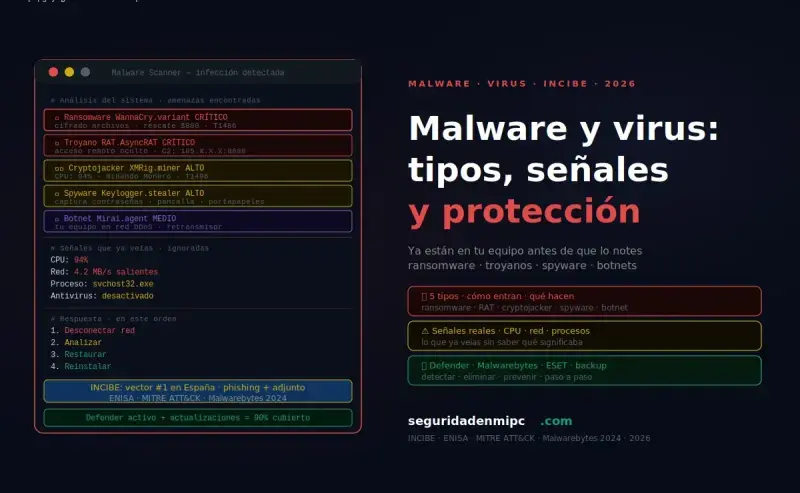
Malware y virus informáticos: cómo saber si tu PC está infectado y eliminarlo sin pagar nada
💡 Resumen rápido
Malware y virus informáticos: todo lo que necesitas saber
El malware es software diseñado para dañar, infiltrarse o robar información sin consentimiento del usuario. Engloba virus, troyanos, ransomware, spyware, rootkits y más. Afecta a Windows, macOS, Android e iOS. Detectarlo a tiempo y aplicar medidas preventivas es clave para proteger tu información.
- ✅ 10 tipos de amenazas: virus, ransomware, troyanos, spyware y más
- ✅ Cómo infectan los dispositivos: phishing, USB, drive-by download
- ✅ Señales de infección y cómo eliminarla paso a paso
- ✅ Herramientas gratuitas: Windows Defender, Malwarebytes, Safety Scanner
- ✅ Cómo protegerte: antivirus, 2FA, copias de seguridad y buenas prácticas
📅 2026 · 🕐 12 minutos de lectura
El malware es la amenaza digital más extendida entre usuarios de Windows y la que más daño económico causa cada año.
Como medio técnico de ciberseguridad, publicamos análisis técnicos gratuitos para que cualquier usuario pueda identificar, eliminar y prevenir infecciones por código malicioso sin conocimientos avanzados. Amplía tu formación con nuestro hub técnico de ciberseguridad: guías prácticas sobre vectores de ataque y defensa en 2026.
💡 Definición rápida
Malware: Término paraguas que engloba cualquier software diseñado para dañar, infiltrarse o robar información de un sistema sin consentimiento del usuario. Abarca virus, troyanos, ransomware, spyware, rootkits, adware, botnets y keyloggers. Afecta a ordenadores, móviles, servidores y dispositivos IoT independientemente del sistema operativo.
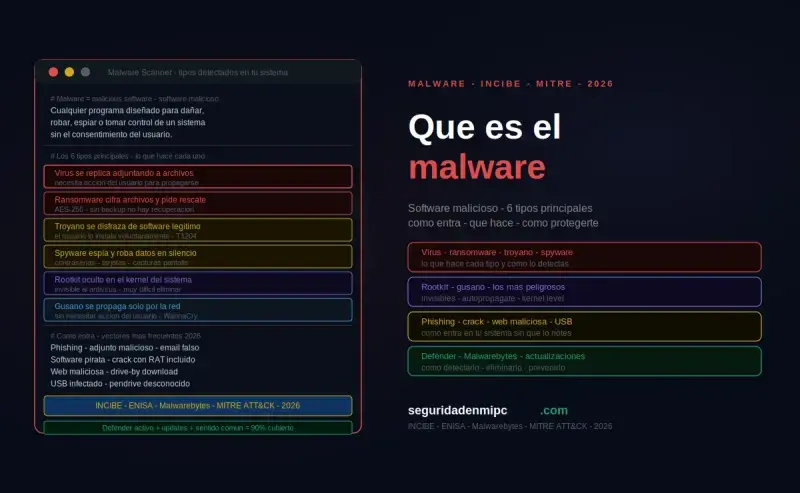
📌 ¿Qué es el malware?
El malware es cualquier software malicioso creado para dañar, infiltrarse o robar información de un sistema sin consentimiento. Sus características clave:
- Incluye virus, troyanos, ransomware, spyware, rootkits, adware, botnets, keyloggers y cryptojackers
- Afecta a Windows, macOS, Android, iOS y dispositivos IoT
- La industria del cibercrimen que lo alimenta mueve más dinero que el narcotráfico mundial
- Técnicas modernas: polimorfismo, evasión de sandbox y fileless malware dificultan la detección
- Todo virus es malware, pero no todo malware es un virus
El malware, contracción de malicious software, es cualquier programa o código creado con la intención de causar daño, obtener acceso no autorizado o extraer información de un sistema sin el consentimiento de su propietario. Los primeros virus informáticos datan de los años 70, pero la sofisticación y el volumen de las amenazas actuales no tienen precedentes.
La industria del cibercrimen mueve hoy más dinero que el narcotráfico mundial, con técnicas como ofuscación de código, polimorfismo, evasión de sandbox y fileless malware que dificultan enormemente la detección por antivirus tradicionales.
Según el INCIBE, el malware es una de las principales causas de incidentes de seguridad en España.
📅 Evolución histórica del malware: 5 décadas de amenazas
| Era | Período | Tipo dominante | Ejemplo emblemático |
|---|---|---|---|
| Curiosidad académica | 1971-1990 | Virus de archivos | Creeper, Brain |
| Era de los gusanos | 1990-2003 | Worms de propagación rápida | ILOVEYOU, Code Red, Slammer |
| Botnets y spam | 2003-2010 | Botnets masivas y troyanos bancarios | Conficker, Zeus, Storm |
| Ciberguerra y APTs | 2010-2016 | Malware patrocinado por estados | Stuxnet, Flame, APT28 |
| Ransomware industrial | 2016-2022 | Cifrado masivo con doble extorsión | WannaCry, Ryuk, LockBit |
| IA generativa ofensiva | 2023-2026 | Malware adaptativo con LLM | PromptSpy, deepfakes maliciosos |
🆚 Malware vs virus: diferencias clave
| Característica | Malware (término paraguas) | Virus (subcategoría) |
|---|---|---|
| Definición | Cualquier software malicioso | Malware que se autorreplica infectando archivos |
| Necesita acción del usuario | Depende del tipo | Sí, para activarse |
| Capacidad de replicación | Variable | Sí, dentro del sistema infectado |
| Ejemplos | Ransomware, troyano, spyware, rootkit | ILOVEYOU, Melissa, CIH |
| Frecuencia actual | En aumento | En declive frente a otros tipos |
| Uso del término | Técnico y correcto | Coloquial, a menudo incorrecto |
🚨 Tipos de malware y amenazas más comunes en 2026
Los 10 tipos de malware más extendidos ordenados por peligrosidad:
- Ransomware: cifra tus archivos y exige rescate — el más destructivo económicamente
- Troyano: se disfraza de software legítimo para dar acceso remoto al atacante
- Rootkit: se instala en el núcleo del SO para ocultar otras amenazas — el más difícil de detectar
- Spyware: roba contraseñas e historial sin dejar rastro visible
- Keylogger: registra cada pulsación del teclado para robar credenciales
- Worm (gusano): se autopropaga por redes sin intervención del usuario
- Botnet: convierte tu PC en nodo de ataques masivos
- Cryptojacker: mina criptomonedas con tu CPU/GPU sin permiso
- Adware: muestra publicidad no deseada y ralentiza el equipo
- Virus informático: se autorreplica infectando archivos ejecutables
- Virus informático: se autorreplica infectando archivos ejecutables o documentos. Necesita la acción del usuario para activarse.
- Troyano: se disfraza de software legítimo para dar acceso remoto al atacante. Los troyanos informáticos: qué son, tipos y cómo eliminarlos en 2026 son el tipo más utilizado en ataques dirigidos, a menudo instalando un backdoor para mantener ese acceso de forma persistente. Lo detallamos en el análisis técnico de backdoor: qué es, cómo detectarlo y eliminarlo.
- Ransomware: cifra todos los archivos del sistema y exige un pago para recuperarlos. En 2026 sigue siendo la amenaza más destructiva económicamente.
- Spyware: espía la actividad del usuario, roba contraseñas, historial de navegación y datos bancarios sin dejar rastro visible.
- Keylogger: registra cada pulsación del teclado. Se usa para robar credenciales de acceso y datos de tarjetas.
- Adware: muestra publicidad no deseada de forma agresiva y ralentiza el equipo. A menudo llega junto a software gratuito.
- Rootkit: se instala en el núcleo del sistema operativo para ocultar la presencia de otras amenazas. Es especialmente difícil de detectar con antivirus tradicionales.
- Worm (gusano): se autopropaga por redes y correo electrónico sin necesidad de intervención del usuario.
- Botnet: convierte el equipo infectado en un nodo de una red de ordenadores controlados remotamente para lanzar ataques masivos o enviar spam.
- Cryptojacker: utiliza los recursos del procesador y la tarjeta gráfica para minar criptomonedas sin conocimiento del usuario.
| Tipo de amenaza | ¿Qué hace? | Nivel de riesgo |
|---|---|---|
| Virus informático | Se replica y corrompe archivos del sistema | 🔴 Alto |
| Troyano | Se disfraza de software legítimo para dar acceso remoto | 🔴 Alto |
| Ransomware | Cifra tus archivos y pide rescate económico | 🔴 Crítico |
| Spyware | Espía tu actividad y roba contraseñas | 🟠 Medio-Alto |
| Keylogger | Registra todo lo que escribes en el teclado | 🟠 Medio-Alto |
| Adware | Muestra publicidad no deseada y ralentiza el equipo | 🟡 Medio |
| Rootkit | Se oculta en el sistema para persistir sin ser detectado | 🔴 Alto |
| Worm (gusano) | Se autopropaga por redes sin intervención del usuario | 🔴 Alto |
| Botnet | Convierte tu PC en nodo de ataques masivos | 🟠 Medio-Alto |
| Cryptojacker | Mina criptomonedas usando tus recursos sin permiso | 🟠 Medio |
Algunos ataques combinan varias técnicas, incluyendo robo de credenciales y espionaje digital. Por eso la guía completa de protección de identidad digital: contraseñas únicas, 2FA y alertas de brechas en 2026 es la capa que evita que un infostealer o un troyano bancario se traduzcan en correo, banca y redes vaciados en cascada aunque el malware llegue a ejecutarse.
El salto cualitativo más reciente lo representa el análisis técnico de PromptSpy: el primer malware con IA generativa que se adapta a cada víctima en tiempo real. Esta nueva generación de amenazas está documentada en el catálogo técnico de estafas con inteligencia artificial en 2026.
💸 Coste medio por tipo de incidente
| Tipo de malware | Coste medio usuario doméstico | Coste medio empresa (50-500 empl.) | Tiempo recuperación |
|---|---|---|---|
| Adware / PUP | 50 - 200 € | 1.000 - 5.000 € | 1-3 días |
| Spyware / Keylogger | 500 - 3.000 € | 50.000 - 250.000 € | 7-30 días |
| Troyano bancario | 1.000 - 15.000 € | 100.000 - 500.000 € | 14-60 días |
| Ransomware | 800 - 8.000 € | 250.000 - 4.500.000 € | 21-90 días |
| Rootkit / APT | 1.500 - 10.000 € | 500.000 - 10.000.000 € | 60-365 días |
| Cryptojacker | 100 - 500 € (electricidad y hardware) | 5.000 - 50.000 € | 1-7 días |
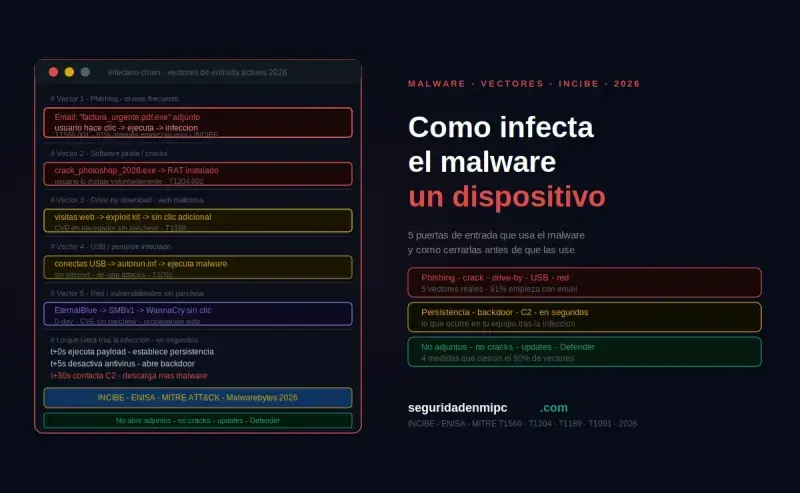
⚙️ ¿Cómo infectan el malware y los virus informáticos un dispositivo?
Los seis vectores de infección más habituales ordenados por frecuencia:
- Correos phishing (muy alta): enlace o adjunto malicioso en correo aparentemente legítimo
- Descargas inseguras (muy alta): cracks, torrents o sitios no oficiales con código malicioso embebido
- Vulnerabilidades sin parchear (muy alta): el 85% de los ataques explotan CVEs con parche disponible
- Drive-by download (alta): visitar una web comprometida ejecuta código si el navegador no está actualizado
- USB contaminados (alta): conectar un USB desconocido puede ejecutar código automáticamente
- Ingeniería social (alta): manipulación psicológica para instalar software dañino voluntariamente
- Correos phishing: el método más utilizado. El usuario recibe un correo aparentemente legítimo con un enlace malicioso o un adjunto infectado.
- Descargas inseguras: programas de sitios no oficiales, cracks de software o archivos torrents pueden contener código dañino embebido. ⚠️ Si existe /ciberseguridad/streaming/ como URL, añade aquí el enlace con anchor: "análisis técnico de streaming inseguro: reproductores y plugins falsos como vector de malware en 2026".
- Webs infectadas (drive-by download): visitar una página comprometida puede ejecutar código malicioso si el navegador tiene vulnerabilidades sin parchear.
- USB contaminados: conectar una memoria USB de origen desconocido puede ejecutar automáticamente programas dañinos.
- Vulnerabilidades sin parchear: los sistemas desactualizados tienen agujeros de seguridad conocidos que un atacante puede explotar sin interacción del usuario.
- Redes Wi-Fi públicas no seguras: el tráfico no cifrado puede ser interceptado y en ocasiones se usan para distribuir software malicioso.
- Ingeniería social: técnicas de manipulación que engañan al usuario para instalar software dañino voluntariamente.
| Vector de infección | Cómo funciona | Nivel de riesgo |
|---|---|---|
| Correos phishing | Enlace o adjunto malicioso en correo aparentemente legítimo | 🔴 Muy alto |
| Descargas inseguras | Cracks, torrents o sitios no oficiales con código malicioso embebido | 🔴 Muy alto |
| Drive-by download | Visitar una web comprometida ejecuta código sin acción del usuario | 🔴 Alto |
| USB contaminados | Conectar un USB desconocido puede ejecutar código malicioso automáticamente | 🟠 Alto |
| Vulnerabilidades sin parchear | Sistemas desactualizados con agujeros de seguridad conocidos | 🔴 Muy alto |
| Ingeniería social | Manipulación psicológica para instalar código dañino voluntariamente | 🔴 Alto |
🧬 Las 5 fases del ciclo de infección (kill chain)
- Reconocimiento: el atacante identifica víctimas, recopila correos, perfiles en redes sociales y tecnologías expuestas.
- Entrega (delivery): envío del vector (correo phishing, web comprometida, USB) hasta el equipo objetivo.
- Explotación: el código se ejecuta aprovechando una vulnerabilidad, un macro de Office o la confianza del usuario.
- Instalación y persistencia: el malware se instala, crea tareas programadas, modifica el registro y establece comunicación command-and-control (C2).
- Acción sobre el objetivo: cifrado de archivos, exfiltración de datos, minería de criptomonedas o uso del equipo como nodo de botnet.
🧪 Señales de que tu PC está infectado
Las diez señales más habituales de infección ordenadas por urgencia:
- Aparece un mensaje exigiendo pago para recuperar archivos — actúa de inmediato
- El antivirus aparece desactivado o desinstalado sin tu intervención — actúa de inmediato
- Archivos cifrados, con extensiones raras (.locked, .crypt) o que no se pueden abrir
- Contactos reciben correos o mensajes enviados desde tu cuenta que tú no has enviado
- Procesos desconocidos con alta CPU o red en el Administrador de tareas
- Programas desconocidos instalados que no recuerdas haber instalado
- Redirecciones del navegador a páginas que no has visitado
- Ventanas emergentes o publicidad incluso sin el navegador abierto
- El PC funciona notablemente más lento sin razón aparente
- Cambios en el navegador: nueva página de inicio, extensiones desconocidas o buscador diferente
Si detectas 3 o más síntomas simultáneamente, asume infección y actúa de inmediato.
- ❌ El PC funciona notablemente más lento sin razón aparente.
- ❌ Aparecen ventanas emergentes o publicidad no deseada incluso sin el navegador abierto.
- ❌ El navegador redirige automáticamente a páginas que el usuario no ha visitado.
- ❌ Hay programas desconocidos instalados que el usuario no recuerda haber instalado.
- ❌ Los archivos han desaparecido, cambiado de nombre o no se pueden abrir.
- ❌ Alto uso de recursos: CPU, RAM o disco duro constantemente al límite.
- ❌ El antivirus aparece desactivado o ha sido desinstalado sin intervención del usuario.
- ❌ Aparece un mensaje exigiendo un pago para recuperar el acceso a los archivos.
- ❌ Los contactos reciben correos o mensajes enviados desde tu cuenta sin que tú los hayas enviado.
- ❌ Cambios inesperados en el navegador: nueva página de inicio, extensiones desconocidas o buscador diferente.
📊 Niveles de gravedad según síntomas detectados
| Síntomas simultáneos | Nivel | Acción recomendada | Plazo |
|---|---|---|---|
| 0 - 1 | 🟢 Bajo | Análisis preventivo trimestral | 30 días |
| 2 - 3 | 🟡 Medio | Análisis completo + Malwarebytes | 7 días |
| 4 - 6 | 🟠 Alto | Modo Seguro + análisis exhaustivo + cambio de contraseñas | 48 h |
| 7 - 9 | 🔴 Crítico | Aislar equipo + denuncia INCIBE + valorar reinstalación | Inmediato |
| Nota de rescate visible | 🔴 Catastrófico | Aislar + No More Ransom + denuncia + restaurar backup | Inmediato |
🎯 Checklist: 12 indicios de infección por malware
Si marcas 3 o más, asume infección y actúa siguiendo los pasos de eliminación:
- ☑ Ralentización súbita del sistema sin motivo aparente
- ☑ Ventilador al máximo constantemente con el equipo en reposo
- ☑ Ventanas emergentes con publicidad sin el navegador abierto
- ☑ Redirecciones del navegador a webs que no buscabas
- ☑ Página de inicio o buscador cambiados sin tu intervención
- ☑ Extensiones desconocidas instaladas en el navegador
- ☑ Programas extraños en "Aplicaciones instaladas"
- ☑ Antivirus desactivado o imposible de abrir
- ☑ Archivos con extensiones raras (.locked, .crypt, .enc)
- ☑ Nota de rescate exigiendo pago en criptomonedas
- ☑ Contactos que reciben correos tuyos que no enviaste
- ☑ Procesos desconocidos en el Administrador de tareas consumiendo recursos
✔ 0-2 marcados = análisis preventivo · ✔ 3 o más = infección probable, actúa de inmediato
🔍 Indicadores de compromiso técnicos (IOCs) avanzados
- 🌐 Conexiones de red a IPs desconocidas mediante
netstat -an, especialmente a países sin tu interacción habitual. - 📋 Procesos PowerShell o cmd ejecutándose desde rutas inusuales (
%TEMP%,%APPDATA%). - 📝 Tareas programadas nuevas en
taskschd.msccon disparadores horarios sospechosos. - 🔑 Entradas extrañas en el registro bajo
HKCU\Software\Microsoft\Windows\CurrentVersion\Run. - 💾 Servicios Windows desconocidos en estado "Iniciado" sin firma digital reconocida.
- 📡 Tráfico DNS anómalo hacia dominios recién registrados o con apariencia algorítmica (DGA).
- 🛡️ Windows Defender alterado: exclusiones añadidas, protección en tiempo real desactivada.
- 🗂️ Archivos modificados masivamente en cortos intervalos de tiempo (señal de ransomware activo).
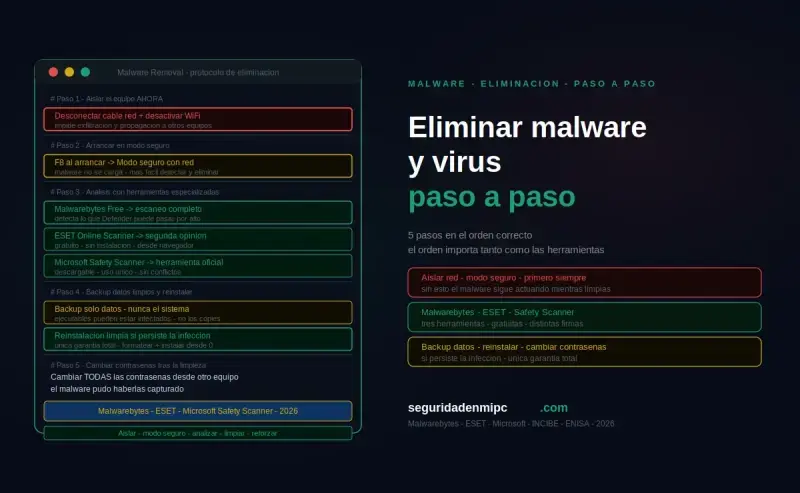
🛠️ ¿Cómo eliminar malware y virus informáticos paso a paso?
Ocho pasos para eliminar malware de Windows sin pagar nada:
- Desconéctate de internet — impide que la amenaza se comunique con servidores externos
- Arranca en Modo Seguro — solo se cargan los procesos esenciales del sistema
- Análisis completo con Windows Defender — en Modo Seguro la infección no puede interferir
- Segunda opinión con Malwarebytes Free — detecta amenazas que Defender puede pasar por alto
- Microsoft Safety Scanner — escaneo forense gratuito adicional
- Elimina las amenazas detectadas — o usa Restaurar sistema a un punto anterior
- Cambia todas las contraseñas desde un dispositivo limpio y activa 2FA
- Actualiza Windows y todo el software — cierra las vulnerabilidades explotadas
Si la amenaza es un rootkit o el sistema sigue anómalo, la opción más segura es una reinstalación limpia.
- Desconéctate de internet: desconecta el cable de red y el Wi-Fi para impedir que la amenaza se comunique con servidores externos o se propague.
- Arranca en Modo Seguro: reinicia Windows en Modo Seguro para que solo se carguen los procesos esenciales del sistema.
- Ejecuta un análisis completo con antivirus: lanza un análisis completo con la guía técnica de Windows Defender: configuración con ASR y acceso controlado a carpetas en 2026 o Malwarebytes Free. En Modo Seguro la infección no puede interferir con el escaneo.
- Usa Microsoft Safety Scanner: descárgalo desde la web oficial de Microsoft como segunda opinión gratuita.
- Elimina las amenazas detectadas: sigue las recomendaciones del antivirus. Si el sistema sigue inestable, usa Restaurar sistema a un punto anterior a la infección.
- Cambia todas tus contraseñas: desde un dispositivo limpio, cambia las contraseñas de email, banca y redes sociales. Activa el doble factor de autenticación.
- Actualiza el sistema y el software: instala todas las actualizaciones pendientes de Windows y las aplicaciones instaladas.
- Considera reinstalar Windows: si la amenaza es un rootkit o el sistema sigue anómalo, la opción más segura es una instalación limpia desde cero.
| Herramienta | Tipo | Uso recomendado |
|---|---|---|
| Windows Defender | Antivirus integrado | Protección continua y análisis completos |
| Malwarebytes Free | Anti-malware | Segunda opinión tras sospecha de infección |
| Microsoft Safety Scanner | Escáner puntual | Análisis forense tras un incidente |
| Kaspersky Rescue Disk | Disco de arranque | Infecciones graves que bloquean el sistema |
⚔️ Comparativa de antivirus gratuitos en 2026
| Antivirus gratuito | Detección AV-TEST | Impacto rendimiento | Mejor para |
|---|---|---|---|
| Windows Defender | 🟢 99,7% | 🟢 Mínimo | Uso general doméstico |
| Malwarebytes Free | 🟢 99,2% | 🟡 Bajo | Análisis manual tras sospecha |
| Avast Free | 🟢 99,4% | 🟠 Medio | Usuarios sin Windows Defender |
| AVG Antivirus Free | 🟢 99,4% | 🟠 Medio | Equipos antiguos |
| Kaspersky Free | 🟢 99,8% | 🟡 Bajo | Detección heurística avanzada |
| Microsoft Safety Scanner | 🟡 Solo on-demand | 🟢 Solo durante escaneo | Auditoría forense puntual |
⏱️ Checklist de emergencia: primeras 2 horas tras detectar infección
Cada minuto cuenta para contener el daño y preservar evidencias:
- Minuto 0-2: Desconecta el cable de red y apaga el WiFi inmediatamente.
- Minuto 2-5: No apagues el PC (la RAM puede contener claves de descifrado útiles).
- Minuto 5-10: Fotografía con el móvil la pantalla, mensajes de error o notas de rescate.
- Minuto 10-15: Desconecta discos externos, NAS y unidades USB conectadas.
- Minuto 15-30: Reinicia en Modo Seguro con funciones de red desactivadas.
- Minuto 30-45: Ejecuta análisis completo con Windows Defender en Modo Seguro.
- Minuto 45-60: Complementa con Malwarebytes Free o Microsoft Safety Scanner.
- Hora 1-1:30: Revisa apps instaladas recientemente y elimina las sospechosas.
- Hora 1:30-2: Cambia contraseñas críticas desde otro dispositivo limpio.
- Hora 2: Si la amenaza es ransomware, denuncia al INCIBE (017) y consulta No More Ransom.
- Después: Considera reinstalación limpia si hay sospecha de rootkit o persistencia.
⚠️ Nunca conectes el backup offline al equipo infectado: el ransomware puede cifrar también esa copia.
🛡️ Cómo protegerte del malware en 2026
Siete medidas que reducen el riesgo de infección más del 90%:
- Antivirus actualizado con protección en tiempo real activa (Windows Defender es suficiente)
- Windows y software actualizados — el 85% de los ataques explotan vulnerabilidades con parche disponible
- No abrir adjuntos ni enlaces sospechosos — verifica siempre el remitente
- Descargar solo de fuentes oficiales — nunca cracks, keygens ni torrents
- Contraseñas únicas con gestor de contraseñas — contiene el daño si una cuenta cae
- 2FA activo en email, banca y redes sociales — bloquea acceso aunque roben la contraseña
- Copias de seguridad 3-2-1 — única defensa real contra el ransomware
- Mantén el antivirus actualizado: activa las actualizaciones automáticas de Windows Defender y asegúrate de que la protección en tiempo real esté habilitada.
- Actualiza Windows y el software: el 85% de los ataques explotan vulnerabilidades con parche ya disponible. Activa las actualizaciones automáticas.
- No abras adjuntos ni enlaces sospechosos: verifica siempre el remitente antes de hacer clic en cualquier enlace de un correo electrónico.
- Descarga solo de fuentes oficiales: evita cracks, keygens y software de sitios no oficiales. Son los principales vectores de distribución de amenazas.
- Usa contraseñas únicas con un gestor de contraseñas: si una cuenta se compromete, el daño queda contenido.
- Activa el doble factor de autenticación (2FA): en email, banca y redes sociales. Incluso si roban tu contraseña, no podrán acceder a tu cuenta.
- Haz copias de seguridad con la regla 3-2-1: 3 copias, en 2 medios diferentes, con 1 copia fuera de línea. Es la única defensa real contra el ransomware.
- Desactiva la ejecución automática de USB: evita que conectar un USB desconocido ejecute código automáticamente.
- Aplica un endurecimiento integral del sistema operativo: el antivirus es solo una capa. Consulta el manual técnico de seguridad en Windows: hardening completo del sistema en 2026 para configurar parches, hardening de cuentas, monitorización de logins y desactivación de protocolos heredados.
Las redes peer-to-peer son el principal canal por el que llegan a un equipo doméstico cracks con código dañino preinstalado, ISOs de Windows trucadas y "rips" de películas con backdoors embebidos. Cerrar los puertos P2P elimina de raíz una de las vías de infección más activas. Para añadir esta capa de prevención, aplica la guía técnica para bloquear puertos P2P en Windows con PowerShell y tareas programadas persistentes.
Para una protección más avanzada en Windows, consulta la guía maestra contra el ransomware: cómo protegerte, detectarlo y recuperarte en 2026.
🔐 Checklist preventivo: blindaje anti-malware en 12 pasos
Verifica estos 12 puntos para reducir al mínimo el riesgo de infección:
- ☑ Windows Defender activo con protección en tiempo real y acceso controlado a carpetas
- ☑ Windows Update configurado en automático
- ☑ Navegador actualizado (Chrome, Firefox, Edge) con auto-update
- ☑ 2FA activo en correo, banca, redes sociales y gestor de contraseñas
- ☑ Gestor de contraseñas tipo Bitwarden o 1Password con contraseñas únicas
- ☑ Cuenta de uso diario estándar, no administradora
- ☑ Backup 3-2-1: 3 copias, 2 soportes, 1 offline/offsite
- ☑ Autoplay de USB desactivado en la configuración de Windows
- ☑ Macros de Office deshabilitadas por defecto
- ☑ DNS seguro (Cloudflare 1.1.1.1 o Quad9 9.9.9.9) para bloquear dominios maliciosos
- ☑ Software legal y actualizado, nunca cracks ni keygens
- ☑ Formación antiphishing para reconocer correos fraudulentos
✔ 12/12 = blindaje completo · ✘ menos de 8 = superficie de exposición significativa
⚙️ Checklist de configuración avanzada de Windows Defender
Saca el máximo partido al antivirus integrado de Windows con estos 10 ajustes:
- ☑ Protección en tiempo real activada (Configuración → Seguridad → Antivirus)
- ☑ Protección basada en la nube habilitada para detección de amenazas zero-day
- ☑ Envío automático de muestras activado (mejora la heurística colectiva)
- ☑ Protección antimanipulación activada para evitar que un malware lo desactive
- ☑ Acceso controlado a carpetas activado contra ransomware (carpetas personales protegidas)
- ☑ Reglas de reducción de superficie de ataque (ASR) activadas
- ☑ SmartScreen activo para Microsoft Edge y aplicaciones
- ☑ Protección contra exploits con DEP, ASLR y SEHOP habilitados
- ☑ Análisis programado semanal completo del sistema
- ☑ Aislamiento de núcleo (Core Isolation) e integridad de memoria activados
📊 ¿El malware afecta a todos los sistemas? Comparativa por plataforma
| Sistema | Nivel de riesgo | Tipos más comunes | Medida principal |
|---|---|---|---|
| Windows 10/11 | 🔴 Muy alto | Ransomware, troyanos, spyware, cryptojacker | Windows Defender + actualizaciones |
| macOS | 🟠 Medio-Alto (en aumento) | Adware, stealers, troyanos dirigidos | XProtect + antivirus complementario |
| Linux (doméstico) | 🟡 Bajo-Medio | Cryptojackers, rootkits específicos | Permisos estrictos + actualizaciones |
| Android | 🔴 Alto | Apps falsas, spyware, SMS-jackers | Solo apps de Google Play + Play Protect |
| iOS / iPadOS | 🟢 Bajo (sin jailbreak) | Exploits zero-click muy dirigidos | No hacer jailbreak + iOS al día |
| Dispositivos IoT | 🟠 Alto | Botnets (Mirai), ataques a routers | Cambiar contraseña por defecto + firmware |
| Servidores Windows/Linux | 🔴 Crítico | Webshells, ransomware, crypto-mining | Hardening + WAF + EDR corporativo |
⚖️ Con antivirus activo vs sin antivirus activo
| Escenario | Sin antivirus activo | Con antivirus + hábitos seguros |
|---|---|---|
| Abrir adjunto malicioso de phishing | 🔴 Ejecución inmediata del troyano | 🟢 Bloqueado antes de ejecutarse |
| Descargar crack/keygen infectado | 🔴 Infección silenciosa | 🟢 Detección por firma + heurística |
| Conectar USB infectado | 🔴 Ejecución automática | 🟢 Autoplay desactivado + escaneo |
| Visitar web comprometida | 🔴 Drive-by download funciona | 🟢 SmartScreen bloquea + navegador al día |
| Ransomware cifrando archivos | 🔴 Pérdida total sin backup | 🟢 Bloqueo por Acceso controlado a carpetas |
| Cryptojacker minando en background | 🔴 CPU al 100% sin saber por qué | 🟢 Detección por uso anómalo de recursos |
| Credenciales robadas por keylogger | 🔴 Cuentas comprometidas | 🟡 2FA evita el acceso incluso sin antivirus |
| Probabilidad de infección anual | 🔴 Muy alta (>60%) | 🟢 Muy baja (<5%) |
❓ Preguntas frecuentes sobre malware y virus
¿Cuál es la definición exacta de malware?
👉 El malware es software diseñado para dañar, infiltrarse o robar información de un sistema sin consentimiento del usuario. Es un término paraguas que engloba virus, troyanos, ransomware, spyware, rootkits, adware, botnets y keyloggers.
¿Qué es un virus informático exactamente?
👉 Un virus informático es un tipo de malware que se autorreplica infectando archivos ejecutables o documentos. Necesita la acción del usuario para activarse. Todo virus es malware, pero no todo malware es un virus.
¿Qué es el malware sin archivos o fileless malware?
👉 El fileless malware no escribe ningún archivo ejecutable en el disco duro. Carga su carga útil directamente en la memoria RAM mediante PowerShell, WMI o macros de Office, aprovechando binarios legítimos del sistema (técnica living-off-the-land). Es especialmente difícil de detectar por antivirus tradicionales basados en firmas. Soluciones de tipo EDR que analizan comportamiento son la respuesta más eficaz.
¿Los Mac e iPhone son inmunes al malware?
👉 No. Aunque Windows es el sistema más atacado por su cuota de mercado, macOS e iOS también pueden infectarse. Ningún sistema operativo es completamente inmune a estas amenazas.
¿Es seguro pagar el rescate en un ataque de ransomware?
👉 No. El INCIBE desaconseja pagar: no garantiza recuperar los archivos y financia el crimen organizado. La mejor defensa es disponer de copias de seguridad actualizadas y desconectadas de la red.
¿Qué antivirus usar contra el malware en Windows?
👉 Windows Defender es una solución sólida y gratuita para usuarios domésticos si está correctamente configurado. Para análisis puntuales tras una sospecha de infección, Malwarebytes Free y Microsoft Safety Scanner son complementos eficaces.
¿Puede el malware infectar Windows 11?
👉 Sí. Windows 11 incluye mejoras de seguridad como TPM 2.0 obligatorio y arranque seguro, pero no es inmune. El phishing, las descargas inseguras y las vulnerabilidades sin parchear siguen siendo vectores de entrada válidos.
¿Cómo protegerse del malware con medidas gratuitas?
👉 Las medidas más eficaces y gratuitas son: antivirus actualizado (Windows Defender), sistema parcheado, no abrir archivos sospechosos, descargar solo de fuentes oficiales, contraseñas únicas con gestor gratuito (Bitwarden), 2FA activo y copias de seguridad con la regla 3-2-1.
¿El formateo del disco elimina todo el malware?
👉 En la mayoría de casos sí, pero hay excepciones. Los rootkits UEFI/BIOS pueden sobrevivir a un formateo completo. En estos casos es necesario actualizar el firmware del equipo desde la web del fabricante tras la reinstalación. Para usuarios domésticos, un formateo con reinstalación limpia de Windows es efectivo en más del 99% de los casos.
¿Puede el malware infectar mi PC solo con visitar una web?
👉 Sí. Se llama drive-by download y ocurre cuando una web comprometida ejecuta código malicioso aprovechando vulnerabilidades del navegador o sus plugins. Mantener el navegador actualizado y SmartScreen de Windows activo bloquea la mayoría de estos intentos automáticamente.
¿Cuánto tiempo puede estar el malware sin ser detectado?
👉 Depende del tipo. Un ransomware se manifiesta de inmediato. En cambio, un spyware, keylogger o rootkit puede permanecer activo meses o años sin síntomas visibles. El tiempo medio de detección de APTs empresariales es superior a 200 días según IBM.
¿Es necesario pagar un antivirus de pago?
👉 No para la mayoría de usuarios domésticos. Windows Defender ofrece una protección superior al 99% frente a amenazas conocidas según AV-TEST, es gratuito y está integrado. Los antivirus de pago añaden funciones como VPN, gestor de contraseñas o control parental, útiles para perfiles específicos, pero no imprescindibles para la mayoría.
¿Qué hago si mi antivirus detecta un "falso positivo"?
👉 Verifica el archivo en VirusTotal: si varios motores lo marcan como malicioso, no lo añadas a exclusiones. Si solo tu antivirus lo detecta y estás 100% seguro de su origen legítimo (firmado, descargado de la web oficial), puedes añadirlo a la lista de exclusiones. Añadir exclusiones incorrectas es un riesgo de seguridad permanente.
¿El malware puede infectar mi router o smart TV?
👉 Sí. Botnets como Mirai atacan routers, cámaras IP y smart TVs con contraseñas por defecto o firmware desactualizado. Protege estos dispositivos cambiando la contraseña por defecto, actualizando el firmware periódicamente y desactivando servicios que no uses (UPnP, administración remota, WPS).
¿Tengo que denunciar una infección de malware?
👉 Como particular no estás obligado, pero es recomendable denunciar al INCIBE (017) si hay daño económico o robo de identidad. Si eres empresa o autónomo con datos de clientes comprometidos, el RGPD obliga a notificar a la AEPD en un máximo de 72 horas.
¿Qué diferencia hay entre malware, virus, troyano y ransomware?
👉 Malware es el término general que engloba todo software malicioso. Virus es un tipo que se autorreplica infectando archivos. Troyano es malware que se disfraza de software legítimo para engañar al usuario, sin replicarse. Ransomware es malware especializado en cifrar archivos y exigir un pago. La diferencia clave: virus se replican, troyanos engañan, ransomware extorsiona.
🏁 Conclusión
El malware es una amenaza real y en constante evolución. Conocer los tipos, identificar las señales de infección y saber cómo eliminarla son las mejores armas frente a estas amenazas. La combinación de antivirus actualizado, buenas prácticas de navegación, sistema parcheado y copias de seguridad periódicas es suficiente para proteger a la gran mayoría de usuarios domésticos.
- 🔒 Activa Windows Defender con protección en tiempo real y acceso controlado a carpetas.
- 🔒 Mantén Windows Update en automático: los parches cierran el 85% de vectores de ataque.
- 🔒 Aplica la regla 3-2-1 de backups: la única defensa real contra el ransomware.
- 🔒 Usa 2FA y contraseñas únicas con gestor para contener el daño si una cuenta cae.
- 🔒 Nunca descargues cracks ni software pirata: es el vector principal de infección en 2026.
- 🔒 Verifica que la protección antimanipulación esté activa: evita que un malware desactive tu antivirus.
- 🔒 Configura DNS seguro (1.1.1.1 o 9.9.9.9) para filtrar dominios maliciosos antes de cargar la página.

Deja una respuesta