🔒Bloquear P2P en Windows con PowerShell: 3 métodos paso a paso
hace 5 meses
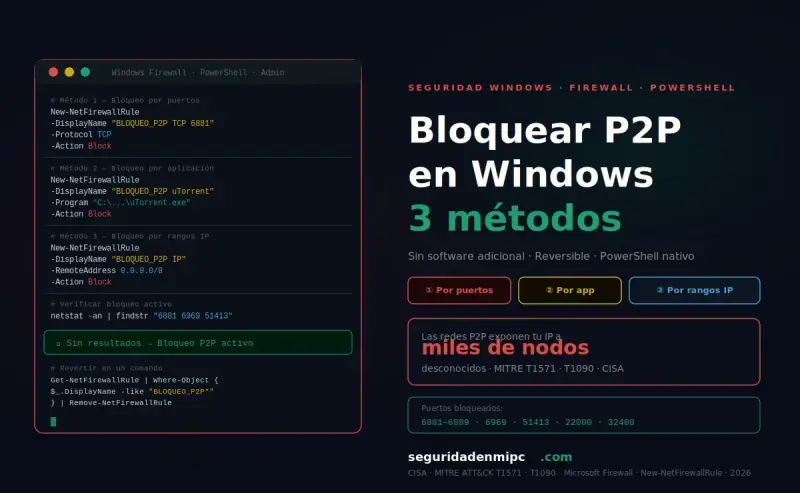
Cómo bloquear P2P en Windows con PowerShell
Bloquear P2P en Windows con PowerShell es una medida de seguridad imprescindible: las redes peer-to-peer son uno de los principales vectores de distribución de malware y exposición involuntaria de datos, y hacerlo desde el firewall nativo cierra ese vector sin instalar software adicional. Cerrar correctamente este vector implica aplicar tres métodos complementarios que cubren puertos, ejecutables y rangos de IP.
Este artículo detalla tres métodos de PowerShell que cierran esos vectores en minutos, aplicando reglas de firewall con nombre único que se pueden verificar y revertir en un solo comando. Incluye además el mapeo completo a MITRE ATT&CK y la integración con el resto del hardening de red. Este bloqueo se enmarca dentro de una recopilación de guías de seguridad en Windows para blindar el firewall y cerrar vectores de red no controlados.
⚡ Respuesta rápida
Para bloquear P2P en Windows con PowerShell, crea reglas de firewall salientes (y de entrada) con New-NetFirewallRule que cierren los puertos 6881-6889, 6969, 51413, 22000 y 32400, añade reglas por ejecutable para los clientes torrent detectados en el equipo (uTorrent, qBittorrent, Transmission, Deluge, etc.) y registra tres tareas programadas (al inicio, al iniciar sesión y cada 10 minutos) que reapliquen el bloqueo automáticamente aunque el cliente P2P intente restablecer la conexión.
💡 Definición rápida
El bloqueo P2P en Windows consiste en usar el firewall nativo para impedir que aplicaciones peer-to-peer (BitTorrent, qBittorrent, Syncthing, Plex y similares) establezcan conexiones salientes o entrantes, cerrando simultáneamente los puertos y los ejecutables que usan para compartir archivos directamente entre equipos sin pasar por un servidor central.
📋 Resumen rápido
📂 Bloquear P2P en Windows: 3 métodos con PowerShell
- ✅ Método 1: bloqueo de puertos (BitTorrent, qBittorrent, Syncthing, Plex)
- ✅ Método 2: bloqueo por ejecutable, detectando automáticamente los clientes instalados
- ✅ Método 3: bloqueo de rangos de IP editable para trackers conocidos
- ✅ Script unificado con 3 tareas programadas: inicio, logon y cada 10 minutos
- ✅ Reversible en un comando con script de reversión incluido
.ps1 en C:\Scripts y ejecútalo como administrador. Usa New-NetFirewallRule -Direction Outbound -Action Block con tres métodos: por puerto (6881-6889, 51413, 22000, 32400), por ejecutable (-Program "ruta\cliente.exe", detectando automáticamente los clientes instalados) y por rangos de IP editables. Tres tareas programadas (inicio, logon y cada 10 minutos) garantizan que el bloqueo persista frente a actualizaciones y reinicios. Tras la primera ejecución hay que reiniciar el equipo una vez para que las tareas queden visibles y activas.📅 Publicado: 26 de febrero de 2026 · 🕒 Tiempo de lectura: 16 minutos
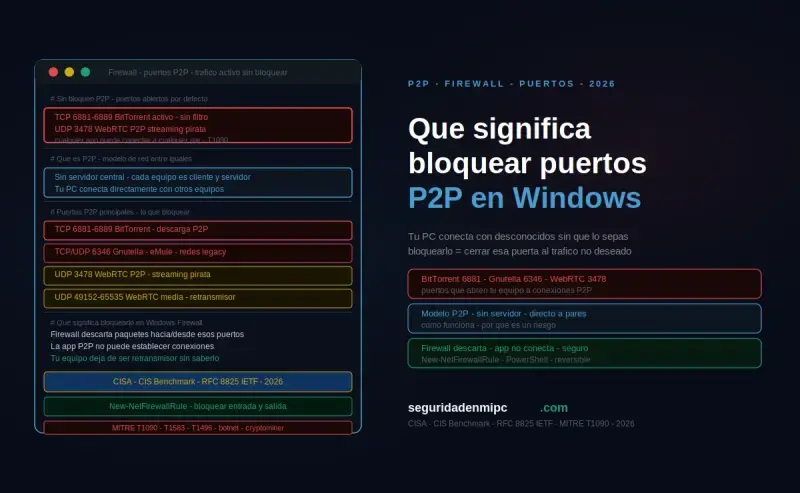
📌 ¿Qué significa bloquear P2P en Windows?
Bloquear P2P en Windows consiste en cerrar mediante reglas de firewall los puertos y ejecutables que usan las aplicaciones peer-to-peer para comunicarse. Las principales aplicaciones y sus puertos:
- Torrents (BitTorrent, uTorrent, qBittorrent): puertos 6881-6889, 6969, 51413
- Sincronización P2P (Syncthing): puertos 22000, 6121
- Streaming P2P (Plex): puerto 32400
- Aplicaciones descentralizadas (IPFS, I2P, GNUtella): puertos dinámicos
Los tres métodos combinados (puerto + ejecutable + rangos IP) eliminan las tres vías de evasión más habituales que usan los clientes P2P para evadir controles.
Para bloquear P2P en Windows de forma eficaz, primero hay que identificar qué aplicaciones y protocolos están activos en el equipo. Los nodos P2P comparten archivos directamente entre sí sin servidor central, lo que significa que tu equipo puede estar actuando como punto de distribución sin que seas consciente de ello.
- 🔄 Torrents: BitTorrent, uTorrent, qBittorrent (puertos 6881-6889, 6969, 51413).
- 🔁 Sincronización P2P: Syncthing (puertos 22000, 6121).
- 🎬 Streaming P2P: Plex, Emby (puerto 32400).
- 🌐 Aplicaciones descentralizadas: IPFS, I2P, ZeroNet, GNUtella (puertos dinámicos).
💡 ¿Por qué los puertos no estándar?
Las redes P2P usan intencionalmente puertos no estándar (6881, 51413) para evadir los filtros de firewall que solo supervisan los puertos convencionales. Esta técnica está documentada en MITRE ATT&CK T1571 (Non-Standard Port) como vector habitual para establecer comunicaciones C2 maliciosas. Al bloquear P2P Windows por puerto, ejecutable y rango de IP simultáneamente se eliminan las tres vías de evasión más habituales. La misma problemática de puertos peligrosos está documentada en la guía técnica de NetBIOS: cómo deshabilitar los puertos UDP 137, UDP 138 y TCP 139 con script.
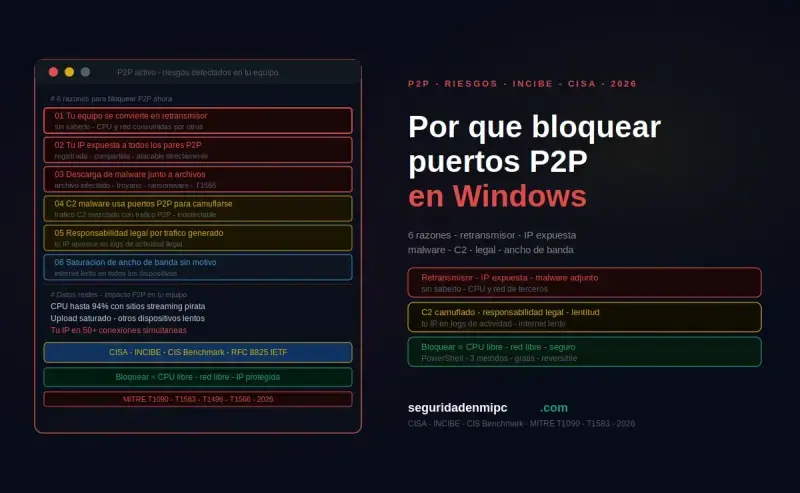
🚨 ¿Por qué bloquear P2P en Windows?
Seis riesgos críticos de no bloquear P2P en Windows:
- Malware en archivos descargados (crítico): payloads maliciosos en torrents de software pirata
- Distribución de ransomware (crítico): archivos con ransomware circulando por BitTorrent
- Exposición de IP pública (alto): tu IP visible para miles de nodos P2P
- Puertos no estándar abiertos (alto): 6881-6889, 51413, 22000 accesibles desde internet
- Nodo proxy malicioso (alto): el equipo puede retransmitir tráfico C2 sin saberlo (MITRE T1090)
- Riesgos legales (medio): distribución involuntaria de contenido protegido por derechos
| Riesgo | Descripción | Nivel |
|---|---|---|
| Malware en archivos descargados | Payloads maliciosos en torrents de software pirata | 🔴 Crítico |
| Exposición de IP pública | Tu IP visible para miles de nodos P2P | 🔴 Alto |
| Puertos no estándar abiertos | 6881-6889, 51413, 22000 accesibles desde internet | 🟠 Alto |
| Nodo proxy malicioso | El equipo retransmite tráfico C2 (MITRE T1090) | 🟠 Alto |
| Distribución de ransomware | Archivos con ransomware circulando por BitTorrent | 🔴 Crítico |
| Riesgos legales | Distribución involuntaria de contenido protegido | 🟡 Medio |
Estos riesgos no son exclusivos de las redes P2P: forman parte de un catálogo de ciberseguridad para prevenir la exposición de datos y la distribución de malware que conviene revisar de forma periódica.
⚙️ Los 3 métodos para bloquear P2P en Windows
Tres métodos complementarios ordenados de mayor a menor cobertura:
- Bloqueo por puerto:
New-NetFirewallRule -RemotePort 6881-6889,51413,22000,32400 -Direction Outbound -Action Block— cierra los puertos estándar de BitTorrent, qBittorrent, Syncthing y Plex - Bloqueo por ejecutable:
New-NetFirewallRule -Program "ruta\cliente.exe" -Direction Outbound -Action Block— bloquea todo el tráfico del proceso independientemente del puerto; resistente a clientes que cambian de puerto dinámicamente - Bloqueo por rangos de IP:
New-NetFirewallRule -RemoteAddress "rango/24" -Direction Outbound -Action Block— elimina la comunicación con rangos de IP de trackers y nodos P2P conocidos
Los tres métodos combinados eliminan las tres vías de evasión más habituales de los clientes P2P modernos.
🛠️ Método 1: bloqueo por puerto
| Puerto | Protocolo | Aplicación P2P |
|---|---|---|
| 6881-6889 | TCP + UDP | BitTorrent (rango estándar) |
| 6969 | TCP | BitTorrent tracker |
| 51413 | TCP + UDP | qBittorrent |
| 22000 | TCP | Syncthing |
| 32400 | TCP | Plex Media Server |
🌐 Método 2: bloqueo por ejecutable
El bloqueo por ejecutable con New-NetFirewallRule -Program aplica la regla al proceso completo: ninguna conexión de ese ejecutable puede establecerse independientemente del puerto elegido. Es el método más resistente para bloquear P2P Windows frente a clientes que cambian de puerto dinámicamente. El script comprueba automáticamente las rutas de instalación habituales de los clientes más comunes (uTorrent, BitTorrent, qBittorrent, Transmission, Deluge, Vuze, FrostWire, Ares, eMule, Shareaza) y solo crea la regla si encuentra el ejecutable instalado.
🔐 Método 3: bloqueo por rangos de IP
Elimina la comunicación con rangos de IP de trackers y nodos P2P conocidos, impidiendo que el equipo se conecte con servidores que coordinan la distribución de contenido. El script incluye un array editable ($rangosIP) donde puedes añadir los rangos que quieras bloquear en formato CIDR; viene vacío por defecto porque la lista de trackers cambia constantemente y depende del contexto de cada usuario. Combinado con los métodos 1 y 2, ofrece la cobertura más completa para bloquear P2P en Windows.
La misma metodología de script con tareas programadas que garantizan la persistencia del bloqueo está documentada en el script completo para endurecer Windows 11 con 7 tareas programadas — ambos scripts son complementarios y pueden ejecutarse juntos para un hardening integral.
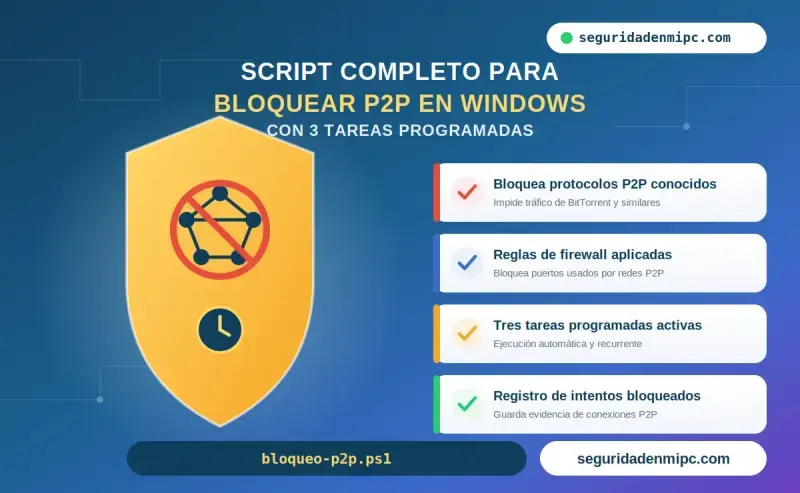
⚙️ Script completo para bloquear P2P en Windows con 3 tareas programadas
# al principio) las líneas correspondientes en el array $puertosP2P. El bloqueo es completamente reversible. Genera log en C:\Logs\bloqueo-p2p.log.📅 Las 3 tareas programadas
| Tarea | Disparador | Propósito |
|---|---|---|
Bloqueo-P2P-Inicio | Al iniciar Windows | Restablece reglas si un reinicio las ha eliminado |
Bloqueo-P2P-Logon | Al iniciar sesión | Reaplica el bloqueo antes de que se abra cualquier cliente P2P |
Bloqueo-P2P-10min | Cada 10 minutos | Anula cualquier intento de la app P2P de restablecer conectividad |
📥 Cómo guardar y ejecutar el script paso a paso
C:\Scripts, una carpeta fija que no se mueve ni se borra por accidente.1. Cómo guardar el script como .ps1 en C:\Scripts
- Si no la tienes ya, crea la carpeta
C:\Scripts: abre el Explorador de archivos, ve aC:\, clic derecho → Nuevo → Carpeta, y ponle de nombreScripts. - Abre el Bloc de notas (tecla Windows → escribe "Bloc de notas" → Enter).
- Pega dentro el código del script completo (lo tienes al final de esta sección). Si usas Plex o Syncthing, comenta antes las líneas correspondientes en
$puertosP2Pañadiendo#al principio de esa línea. - Ve a Archivo → Guardar como. Rellena estos tres campos:
- Dónde guardarlo: navega hasta
C:\Scripts(no el Escritorio). - Nombre de archivo: escribe
bloqueo-p2p.ps1(con el.ps1al final, escrito por ti). - Tipo: cambia el desplegable de "Documentos de texto (*.txt)" a "Todos los archivos (*.*)". Si no lo cambias, el archivo se guarda como
bloqueo-p2p.ps1.txtaunque hayas escrito ".ps1".
- Dónde guardarlo: navega hasta
- Pulsa Guardar.
- Comprueba que salió bien: en
C:\Scripts, el icono del archivo debe verse como una pantalla de consola azul, no como una hoja de papel.
2. Cómo se ejecuta
Nunca hagas doble clic sobre el archivo ni pegues el código directamente en la consola de PowerShell.
- Pulsa la tecla Windows, escribe
PowerShell. - Haz clic derecho sobre "Windows PowerShell" y elige "Ejecutar como administrador". Confirma si te lo pide.
- En la ventana azul que se abre, escribe estas tres líneas una a una, pulsando Enter después de cada una:
Set-ExecutionPolicy -Scope Process -ExecutionPolicy Bypass
cd C:\Scripts
dir *.ps1
Condir *.ps1confirmas el nombre exacto del archivo tal como quedó guardado. - Ejecuta el script con este comando:
powershell -NoExit -ExecutionPolicy Bypass -File "bloqueo-p2p.ps1"
- Apenas verás texto en pantalla al principio, mientras se crean las reglas de los tres métodos: el script usa
Start-Transcript, que captura esa salida enC:\Logs\bloqueo-p2p.log. Es normal, espera a que continúe. - Después sí verás en pantalla las 3 líneas de confirmación de las tareas programadas (
[OK] Tarea '...' creada). - Al terminar te pedirá pulsar Enter para cerrar.
3. Reiniciar el equipo (obligatorio)
Reinicia el equipo una vez tras la primera ejecución. El Programador de tareas de Windows tarda en sincronizar visualmente las tareas recién creadas: hasta que reinicias, es posible que Get-ScheduledTask y el Programador de tareas gráfico no muestren las 3 tareas nuevas, aunque ya existan y estén correctamente registradas.
Tras reiniciar, verifica:
Get-ScheduledTask -TaskName "Bloqueo-P2P-*" | Select-Object TaskName, TaskPath, State
Deben aparecer las 3 tareas, todas con TaskPath = \SeguridadEnMiPC\Bloqueo-P2P\ y State = Ready.
Si algo falla
- El script no muestra nada en pantalla al principio: normal, esa parte se registra en el log. Revisa con
Get-Content C:\Logs\bloqueo-p2p.log -Tail 30. - Dice que la ejecución de scripts está deshabilitada: ejecuta primero
Set-ExecutionPolicy -Scope Process -ExecutionPolicy Bypass. - "El término 'finally' no se reconoce..." o errores de try/catch: pegaste el código directo en la consola en vez de guardarlo como archivo. Guárdalo como
.ps1(paso 1) y ejecútalo con-File(paso 2). - "El argumento '...' para el parámetro -File no existe": el nombre no coincide con el archivo guardado. Ejecuta
dir *.ps1enC:\Scriptsy usa el nombre exacto que aparece ahí. - Plex o Syncthing dejan de funcionar: vuelve a abrir el archivo con el Bloc de notas, añade
#al principio de las líneas correspondientes dentro de$puertosP2P(tanto en el bloque principal como en el script auxiliar embebido), guarda y vuelve a ejecutar. - Videojuegos con problemas de conexión: algunos juegos usan UDP en rangos altos. Comprueba los puertos del juego y, si coinciden con los bloqueados, elimina solo esa regla con
Remove-NetFirewallRule -DisplayName "BLOQUEO_P2P ...". - Las 3 tareas no aparecen en
Get-ScheduledTaskni en el Programador de tareas gráfico, aunque el log confirme que se crearon: problema de caché del Programador de tareas tras crear/recrear carpetas de tareas en la misma sesión. Reinicia el equipo (paso 3) — el servicio Schedule no se puede reiniciar manualmente, Windows lo bloquea por ser un servicio crítico.
# ============================================
# Bloquear P2P en Windows: 3 metodos combinados
# Puerto + Ejecutable + Rangos de IP de trackers
# y mantenimiento con tres tareas programadas
# Requiere: PowerShell como Administrador
# Ruta fija: C:\Scripts\bloqueo-p2p.ps1
# ============================================
try {
    # 0. Verificar privilegios de administrador
    if (-not ([Security.Principal.WindowsPrincipal] `
        [Security.Principal.WindowsIdentity]::GetCurrent()).IsInRole(`
        [Security.Principal.WindowsBuiltInRole]::Administrator)) {
        Write-Host "[X] Ejecuta este script como Administrador." -ForegroundColor Red
        exit
    }
    # 1. Asegurar que el script vive en C:\Scripts (ruta que usaran las tareas programadas)
    $carpetaScripts = "C:\Scripts"
    if (-not (Test-Path $carpetaScripts)) {
        New-Item -ItemType Directory -Path $carpetaScripts -Force | Out-Null
    }
    $rutaFinal = "$carpetaScripts\bloqueo-p2p.ps1"
    if ($PSCommandPath -and ($PSCommandPath -ne $rutaFinal)) {
        Copy-Item -Path $PSCommandPath -Destination $rutaFinal -Force
        Write-Host "[i] Copia del script guardada en $rutaFinal para uso de las tareas programadas." -ForegroundColor Cyan
    }
    $carpetaLogs = "C:\Logs"
    if (-not (Test-Path $carpetaLogs)) {
        New-Item -ItemType Directory -Path $carpetaLogs -Force | Out-Null
    }
    Start-Transcript -Path "$carpetaLogs\bloqueo-p2p.log" -Append | Out-Null
    # 2. METODO 1: bloqueo por puerto (BitTorrent, qBittorrent, Syncthing, Plex)
    # Comenta las lineas de Plex/Syncthing si los usas legitimamente
    $puertosP2P = @(
        @{ Nombre = "BLOQUEO_P2P Puerto BitTorrent TCP 6881-6889"; Puerto = "6881-6889"; Protocolo = "TCP" },
        @{ Nombre = "BLOQUEO_P2P Puerto BitTorrent UDP 6881-6889"; Puerto = "6881-6889"; Protocolo = "UDP" },
        @{ Nombre = "BLOQUEO_P2P Puerto BitTorrent Tracker 6969"; Puerto = "6969"; Protocolo = "TCP" },
        @{ Nombre = "BLOQUEO_P2P Puerto qBittorrent TCP 51413"; Puerto = "51413"; Protocolo = "TCP" },
        @{ Nombre = "BLOQUEO_P2P Puerto qBittorrent UDP 51413"; Puerto = "51413"; Protocolo = "UDP" },
        @{ Nombre = "BLOQUEO_P2P Puerto Syncthing TCP 22000"; Puerto = "22000"; Protocolo = "TCP" },
        @{ Nombre = "BLOQUEO_P2P Puerto Plex TCP 32400"; Puerto = "32400"; Protocolo = "TCP" }
    )
    foreach ($regla in $puertosP2P) {
        if (-not (Get-NetFirewallRule -DisplayName $regla.Nombre -ErrorAction SilentlyContinue)) {
            New-NetFirewallRule -DisplayName $regla.Nombre -Direction Outbound `
                -Protocol $regla.Protocolo -RemotePort $regla.Puerto -Action Block | Out-Null
            New-NetFirewallRule -DisplayName "$($regla.Nombre) (Entrada)" -Direction Inbound `
                -Protocol $regla.Protocolo -LocalPort $regla.Puerto -Action Block | Out-Null
            Write-Host "[OK] Regla de puerto creada: $($regla.Nombre)" -ForegroundColor Green
        } else {
            Write-Host "[i] La regla ya existia: $($regla.Nombre)" -ForegroundColor Yellow
        }
    }
    # 3. METODO 2: bloqueo por ejecutable (resistente a puertos dinamicos)
    # Solo crea la regla si encuentra el ejecutable instalado en el equipo
    $clientesP2P = @(
        "$env:ProgramFiles\uTorrent\uTorrent.exe",
        "${env:ProgramFiles(x86)}\uTorrent\uTorrent.exe",
        "$env:APPDATA\uTorrent\uTorrent.exe",
        "$env:ProgramFiles\BitTorrent\bittorrent.exe",
        "${env:ProgramFiles(x86)}\BitTorrent\bittorrent.exe",
        "$env:ProgramFiles\qBittorrent\qbittorrent.exe",
        "${env:ProgramFiles(x86)}\qBittorrent\qbittorrent.exe",
        "$env:ProgramFiles\Transmission\transmission-qt.exe",
        "$env:ProgramFiles\Deluge\deluge.exe",
        "${env:ProgramFiles(x86)}\Deluge\deluge.exe",
        "$env:ProgramFiles\Vuze\Azureus.exe",
        "${env:ProgramFiles(x86)}\Vuze\Azureus.exe",
        "${env:ProgramFiles(x86)}\FrostWire\frostwire.exe",
        "${env:ProgramFiles(x86)}\Ares\Ares.exe",
        "${env:ProgramFiles(x86)}\eMule\emule.exe",
        "${env:ProgramFiles(x86)}\Shareaza\Shareaza.exe"
    )
    $encontrados = 0
    foreach ($ruta in $clientesP2P) {
        if (Test-Path $ruta) {
            $nombreRegla = "BLOQUEO_P2P Ejecutable $(Split-Path $ruta -Leaf)"
            if (-not (Get-NetFirewallRule -DisplayName $nombreRegla -ErrorAction SilentlyContinue)) {
                New-NetFirewallRule -DisplayName $nombreRegla -Direction Outbound -Program $ruta -Action Block | Out-Null
                Write-Host "[OK] Regla de ejecutable creada: $nombreRegla ($ruta)" -ForegroundColor Green
                $encontrados++
            }
        }
    }
    if ($encontrados -eq 0) {
        Write-Host "[i] No se encontraron clientes P2P conocidos instalados en las rutas habituales." -ForegroundColor Yellow
    }
    # 4. METODO 3: bloqueo por rangos de IP de trackers/nodos conocidos
    # Lista editable: anade aqui los rangos que quieras bloquear (formato CIDR)
    $rangosIP = @(
        # "1.2.3.0/24",
        # "5.6.7.0/24"
    )
    foreach ($rango in $rangosIP) {
        $nombreRegla = "BLOQUEO_P2P IP $rango"
        if (-not (Get-NetFirewallRule -DisplayName $nombreRegla -ErrorAction SilentlyContinue)) {
            New-NetFirewallRule -DisplayName $nombreRegla -Direction Outbound -RemoteAddress $rango -Action Block | Out-Null
            Write-Host "[OK] Regla de rango IP creada: $nombreRegla" -ForegroundColor Green
        }
    }
    if ($rangosIP.Count -eq 0) {
        Write-Host "[i] Metodo 3 (rangos de IP) sin rangos configurados. Edita `$rangosIP en el script para anadirlos." -ForegroundColor Yellow
    }
    # 5. Crear script auxiliar que reaplica los 3 metodos (usado por Inicio/Logon/10min)
    $carpetaAuxiliar = "C:\ProgramData\SeguridadEnMiPC\BloqueoP2P"
    if (-not (Test-Path $carpetaAuxiliar)) { New-Item -ItemType Directory -Path $carpetaAuxiliar -Force | Out-Null }
    $scriptReaplicar = "$carpetaAuxiliar\reaplicar-bloqueo-p2p.ps1"
    $contenidoReaplicar = @'
$puertosP2P = @(
    @{ Nombre = "BLOQUEO_P2P Puerto BitTorrent TCP 6881-6889"; Puerto = "6881-6889"; Protocolo = "TCP" },
    @{ Nombre = "BLOQUEO_P2P Puerto BitTorrent UDP 6881-6889"; Puerto = "6881-6889"; Protocolo = "UDP" },
    @{ Nombre = "BLOQUEO_P2P Puerto BitTorrent Tracker 6969"; Puerto = "6969"; Protocolo = "TCP" },
    @{ Nombre = "BLOQUEO_P2P Puerto qBittorrent TCP 51413"; Puerto = "51413"; Protocolo = "TCP" },
    @{ Nombre = "BLOQUEO_P2P Puerto qBittorrent UDP 51413"; Puerto = "51413"; Protocolo = "UDP" },
    @{ Nombre = "BLOQUEO_P2P Puerto Syncthing TCP 22000"; Puerto = "22000"; Protocolo = "TCP" },
    @{ Nombre = "BLOQUEO_P2P Puerto Plex TCP 32400"; Puerto = "32400"; Protocolo = "TCP" }
)
foreach ($regla in $puertosP2P) {
    if (-not (Get-NetFirewallRule -DisplayName $regla.Nombre -ErrorAction SilentlyContinue)) {
        New-NetFirewallRule -DisplayName $regla.Nombre -Direction Outbound -Protocol $regla.Protocolo -RemotePort $regla.Puerto -Action Block | Out-Null
        New-NetFirewallRule -DisplayName "$($regla.Nombre) (Entrada)" -Direction Inbound -Protocol $regla.Protocolo -LocalPort $regla.Puerto -Action Block | Out-Null
    }
}
$clientesP2P = @(
    "$env:ProgramFiles\uTorrent\uTorrent.exe",
    "${env:ProgramFiles(x86)}\uTorrent\uTorrent.exe",
    "$env:APPDATA\uTorrent\uTorrent.exe",
    "$env:ProgramFiles\BitTorrent\bittorrent.exe",
    "${env:ProgramFiles(x86)}\BitTorrent\bittorrent.exe",
    "$env:ProgramFiles\qBittorrent\qbittorrent.exe",
    "${env:ProgramFiles(x86)}\qBittorrent\qbittorrent.exe",
    "$env:ProgramFiles\Transmission\transmission-qt.exe",
    "$env:ProgramFiles\Deluge\deluge.exe",
    "${env:ProgramFiles(x86)}\Deluge\deluge.exe",
    "$env:ProgramFiles\Vuze\Azureus.exe",
    "${env:ProgramFiles(x86)}\Vuze\Azureus.exe",
    "${env:ProgramFiles(x86)}\FrostWire\frostwire.exe",
    "${env:ProgramFiles(x86)}\Ares\Ares.exe",
    "${env:ProgramFiles(x86)}\eMule\emule.exe",
    "${env:ProgramFiles(x86)}\Shareaza\Shareaza.exe"
)
foreach ($ruta in $clientesP2P) {
    if (Test-Path $ruta) {
        $nombreRegla = "BLOQUEO_P2P Ejecutable $(Split-Path $ruta -Leaf)"
        if (-not (Get-NetFirewallRule -DisplayName $nombreRegla -ErrorAction SilentlyContinue)) {
            New-NetFirewallRule -DisplayName $nombreRegla -Direction Outbound -Program $ruta -Action Block | Out-Null
        }
    }
}
$rangosIP = @(
    # "1.2.3.0/24"
)
foreach ($rango in $rangosIP) {
    $nombreRegla = "BLOQUEO_P2P IP $rango"
    if (-not (Get-NetFirewallRule -DisplayName $nombreRegla -ErrorAction SilentlyContinue)) {
        New-NetFirewallRule -DisplayName $nombreRegla -Direction Outbound -RemoteAddress $rango -Action Block | Out-Null
    }
}
$totalReglas = (Get-NetFirewallRule -DisplayName "BLOQUEO_P2P*" -ErrorAction SilentlyContinue | Where-Object { $_.Enabled -eq "True" }).Count
Add-Content -Path "C:\Logs\bloqueo-p2p.log" -Value "$(Get-Date) - [OK] Bloqueo P2P reaplicado. $totalReglas reglas BLOQUEO_P2P activas."
'@
    Set-Content -Path $scriptReaplicar -Encoding UTF8 -Value $contenidoReaplicar
    Write-Host "[OK] Script auxiliar creado en $scriptReaplicar" -ForegroundColor Green
    # 6. Carpeta de tareas programadas
    $carpetaTareas = "\SeguridadEnMiPC\Bloqueo-P2P\"
    # 7. Tarea: reaplicar en cada arranque
    if (-not (Get-ScheduledTask -TaskName "Bloqueo-P2P-Inicio" -TaskPath $carpetaTareas -ErrorAction SilentlyContinue)) {
        $a1 = New-ScheduledTaskAction -Execute "powershell.exe" -Argument "-ExecutionPolicy Bypass -WindowStyle Hidden -File `"$scriptReaplicar`""
        $t1 = New-ScheduledTaskTrigger -AtStartup
        Register-ScheduledTask -TaskName "Bloqueo-P2P-Inicio" -TaskPath $carpetaTareas -Action $a1 -Trigger $t1 -RunLevel Highest -User "SYSTEM" -Force | Out-Null
        Write-Host "[OK] Tarea 'Bloqueo-P2P-Inicio' creada (al arrancar Windows)." -ForegroundColor Green
    } else { Write-Host "[i] La tarea 'Bloqueo-P2P-Inicio' ya existia." -ForegroundColor Yellow }
    # 8. Tarea: reaplicar en cada inicio de sesion
    if (-not (Get-ScheduledTask -TaskName "Bloqueo-P2P-Logon" -TaskPath $carpetaTareas -ErrorAction SilentlyContinue)) {
        $a2 = New-ScheduledTaskAction -Execute "powershell.exe" -Argument "-ExecutionPolicy Bypass -WindowStyle Hidden -File `"$scriptReaplicar`""
        $t2 = New-ScheduledTaskTrigger -AtLogOn
        Register-ScheduledTask -TaskName "Bloqueo-P2P-Logon" -TaskPath $carpetaTareas -Action $a2 -Trigger $t2 -RunLevel Highest -User "SYSTEM" -Force | Out-Null
        Write-Host "[OK] Tarea 'Bloqueo-P2P-Logon' creada (al iniciar sesion)." -ForegroundColor Green
    } else { Write-Host "[i] La tarea 'Bloqueo-P2P-Logon' ya existia." -ForegroundColor Yellow }
    # 9. Tarea: reaplicar cada 10 minutos
    if (-not (Get-ScheduledTask -TaskName "Bloqueo-P2P-10min" -TaskPath $carpetaTareas -ErrorAction SilentlyContinue)) {
        $a3 = New-ScheduledTaskAction -Execute "powershell.exe" -Argument "-ExecutionPolicy Bypass -WindowStyle Hidden -File `"$scriptReaplicar`""
        $t3 = New-ScheduledTaskTrigger -Once -At (Get-Date) -RepetitionInterval (New-TimeSpan -Minutes 10) -RepetitionDuration (New-TimeSpan -Days 3650)
        Register-ScheduledTask -TaskName "Bloqueo-P2P-10min" -TaskPath $carpetaTareas -Action $a3 -Trigger $t3 -RunLevel Highest -User "SYSTEM" -Force | Out-Null
        Write-Host "[OK] Tarea 'Bloqueo-P2P-10min' creada (cada 10 minutos)." -ForegroundColor Green
    } else { Write-Host "[i] La tarea 'Bloqueo-P2P-10min' ya existia." -ForegroundColor Yellow }
    # 10. Verificacion final (busqueda por nombre, mas fiable que por TaskPath si el cache no esta sincronizado)
    Write-Host "`n=== Tareas programadas activas ===" -ForegroundColor Cyan
    Get-ScheduledTask -TaskName "Bloqueo-P2P-*" | Select-Object TaskName, TaskPath, State | Format-Table -AutoSize
    Write-Host "[OK] Bloqueo P2P aplicado (3 metodos) y protegido con 3 tareas programadas." -ForegroundColor Green
    Write-Host "     Script principal: $rutaFinal" -ForegroundColor Gray
    Write-Host "     Script auxiliar: $scriptReaplicar" -ForegroundColor Gray
    Write-Host "     Log: C:\Logs\bloqueo-p2p.log" -ForegroundColor Gray
    Write-Host "`n[i] Reinicia el equipo. Tras reiniciar, verifica con:" -ForegroundColor Yellow
    Write-Host "    Get-ScheduledTask -TaskName 'Bloqueo-P2P-*' | Select-Object TaskName, TaskPath, State" -ForegroundColor Gray
}
catch {
    Write-Host "`n[X] Error: $($_.Exception.Message)" -ForegroundColor Red
}
finally {
    Stop-Transcript | Out-Null
    Read-Host "`nPulsa Enter para salir"
}
🔍 ¿Cómo comprobar que el bloqueo P2P en Windows está funcionando?
Cuatro comprobaciones para confirmar que el bloqueo está activo:
- Puertos cerrados:
netstat -an | findstr "6881 6969 51413 22000 32400"no debe devolver resultados ESTABLISHED - Reglas activas:
Get-NetFirewallRule | Where-Object {$_.DisplayName -like "BLOQUEO_P2P*"}debe listar todas las reglas creadas - 3 tareas en Ready:
Get-ScheduledTask -TaskName "Bloqueo-P2P-*" | Select-Object TaskName, TaskPath, State(fiable solo después de reiniciar el equipo tras instalar) - Log sin errores:
Get-Content C:\Logs\bloqueo-p2p.log -Tail 30— la línea[OK] Bloqueo P2P reaplicadosolo aparece tras la primera ejecución de una tarea programada, no en la instalación manual inicial
💡 Comandos de verificación (PowerShell como administrador):
netstat -an | findstr "6881 6969 51413 22000 32400"
Get-NetFirewallRule | Where-Object {$_.DisplayName -like "BLOQUEO_P2P*"} | Select-Object DisplayName, Enabled, Action
Get-ScheduledTask -TaskName "Bloqueo-P2P-*" | Select-Object TaskName, TaskPath, State
Get-Content C:\Logs\bloqueo-p2p.log -Tail 30
Las 3 tareas deben estar en estado Ready. El primer comando no debe devolver ninguna conexión ESTABLISHED en esos puertos.
✅ Checklist post-instalación
Verifica estos 6 puntos para confirmar que el bloqueo está activo (después de reiniciar):
- ☑
netstat -an | findstr "6881 6969 51413 22000 32400"no devuelve resultados ESTABLISHED - ☑ Reglas BLOQUEO_P2P visibles en
wf.msccon estado activo, sin duplicados - ☑ 3 tareas en estado Ready en
taskschd.msc→ SeguridadEnMiPC → Bloqueo-P2P - ☑ Log en
C:\Logs\bloqueo-p2p.logsin errores críticos - ☑ Firewall activo en los tres perfiles:
Get-NetFirewallProfile | Select-Object Name, Enabled - ☑ uPnP desactivado en el router
✔ 6/6 = bloqueo P2P completo y activo · ✘ menos de 4 = revisar log e instalación · si las tareas no aparecen justo tras instalar, reinicia el equipo antes de dar la instalación por fallida
⚠️ Riesgos y efectos de bloquear P2P Windows
| Función | ¿Afectada? | Detalle |
|---|---|---|
| Inicio de sesión local | 🟢 No | No toca cuentas ni contraseñas |
| Inicio de Windows | 🟢 No | La tarea se ejecuta en background tras el arranque |
| Banca online y web | 🟢 No | HTTPS (443) y HTTP (80) no están bloqueados |
| Streaming Netflix/Disney+ | 🟢 No | Usan HTTPS/HLS sobre 443, no puertos P2P |
| Clientes torrent | 🔴 Sí (a propósito) | Bloqueados por puerto y ejecutable |
| Plex Media Server | 🔴 Sí (configurable) | Comenta la línea de Plex si lo usas legítimamente |
| Syncthing | 🔴 Sí (configurable) | Comenta la línea de Syncthing si lo usas |
| Videojuegos online | 🟡 Posible | Algunos juegan en UDP altos; revisa los puertos del juego |
| Carga de CPU (3 tareas) | 🟡 Mínima | Menos de 1 segundo por ejecución; unos 2 min/día total |
🆚 Antes y después de bloquear P2P Windows
| Característica | Sin bloquear P2P Windows | Con bloqueo P2P activo |
|---|---|---|
| Riesgo de malware P2P | 🔴 Alto | 🟢 Muy bajo |
| Exposición de IP pública | 🔴 Alta | 🟢 Eliminada |
| Puertos no estándar abiertos | 🔴 Múltiples | 🟢 Solo los necesarios |
| Bloqueo por puerto dinámico | 🔴 Los clientes evaden el bloqueo | 🟢 Método 2 bloquea el ejecutable completo |
| Persistencia tras actualizaciones | 🔴 Las apps recrean sus reglas | 🟢 Tareas programadas reaplican cada 10 min |
| Auditoría y reversibilidad | 🔴 Sin trazabilidad | 🟢 Prefijo BLOQUEO_P2P permite auditar y revertir |
🏁 Conclusión
Bloquear P2P en Windows con PowerShell es una medida de hardening eficaz para reducir la superficie de ataque y eliminar vectores de distribución de malware sin software adicional. Los tres métodos combinados (por puerto, ejecutable y rangos de IP) ofrecen la cobertura más completa, y las tres tareas programadas garantizan que el bloqueo persista pase lo que pase.
🔐 Resumen de acciones recomendadas
- ✅ Guarda el script como
bloqueo-p2p.ps1enC:\Scriptsy ejecútalo como administrador con-File - ✅ Reinicia el equipo (obligatorio) para que el Programador de tareas sincronice las 3 tareas
- ✅ Verifica con
Get-Content C:\Logs\bloqueo-p2p.log -Tail 30 - ✅ Confirma las 3 tareas con
Get-ScheduledTask -TaskName "Bloqueo-P2P-*" - ✅ Verifica reglas con
Get-NetFirewallRule | Where-Object {$_.DisplayName -like "BLOQUEO_P2P*"} - ✅ Desactiva uPnP en el router
- ✅ Revisa mensualmente con
Get-ScheduledTask -TaskName "Bloqueo-P2P-*" | Select-Object TaskName, TaskPath, State
❓ Preguntas frecuentes sobre bloquear P2P en Windows
¿El bloqueo afecta a la navegación normal?
👉 No. Al bloquear P2P en Windows solo se cierran los puertos no estándar P2P. La navegación web (80/443), correo y otros servicios usan puertos completamente distintos.
¿Se puede revertir?
👉 Sí. Guarda y ejecuta el script de reversión de esta guía. Elimina primero las 3 tareas o el bloqueo P2P en Windows se reaplicará en menos de 10 minutos.
¿Por qué cada 10 minutos y no cada hora?
👉 Los clientes P2P modernos recrean sus reglas de firewall al actualizarse o reinstalarse. Cada hora dejaría una ventana demasiado amplia. Cada 10 minutos es el equilibrio óptimo para bloquear P2P en Windows de forma persistente: 144 ejecuciones de menos de 1 segundo suman unos 2 minutos de CPU al día.
¿Qué diferencia hay entre bloquear por puerto y por ejecutable?
👉 El bloqueo por puerto falla si el cliente cambia de puerto dinámicamente. El bloqueo por ejecutable bloquea todo el tráfico del proceso independientemente del puerto. Para bloquear P2P Windows con máxima eficacia aplica ambos métodos.
¿Cómo consulto las tareas programadas?
👉 PowerShell: Get-ScheduledTask -TaskName "Bloqueo-P2P-*" | Select-Object TaskName, TaskPath, State. GUI: Win+R → taskschd.msc → Biblioteca del Programador de tareas → SeguridadEnMiPC → Bloqueo-P2P.
¿Afecta a Plex o Syncthing?
👉 Sí por defecto. Antes de guardar el script, edítalo en el Bloc de notas y añade # al principio de las líneas correspondientes (en el bloque principal y en el script auxiliar embebido) antes de ejecutarlo. Para control más preciso usa solo el Método 2 sobre los clientes torrent.

Deja una respuesta