⚠️ Seguridad en máquinas virtuales: riesgos y cómo protegerte
hace 5 meses
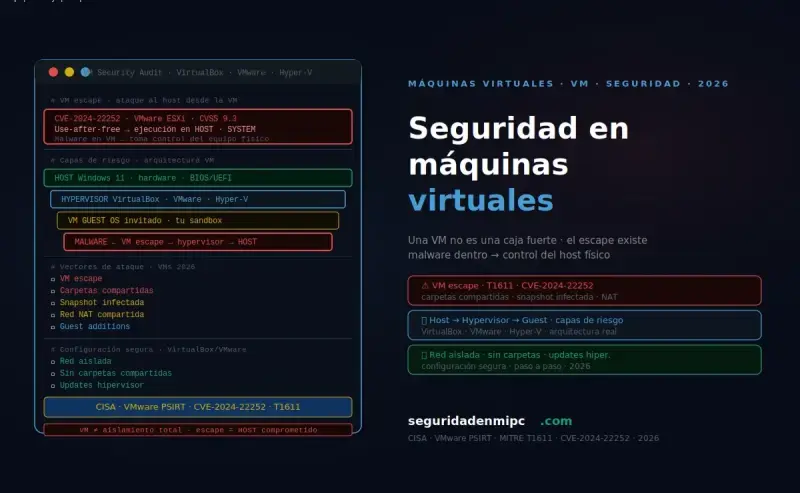
Tu máquina virtual puede tener un backdoor activo sin que lo sepas: riesgos reales y cómo reforzar la seguridad en máquinas virtuales
La seguridad en máquinas virtuales es un aspecto crítico que muchos usuarios ignoran al descargar VMs de terceros: pueden contener malware preinstalado, backdoors silenciosos con persistencia tras escalación o configuraciones de red inseguras sin ningún aviso visible — detallado en la referencia técnica de backdoors silenciosos con persistencia tras escalación en 2026.
En este panel editorial de ciberseguridad documentamos cómo MITRE ATT&CK registra en T1204.003 que actores maliciosos suben imágenes de VMs comprometidas a repositorios públicos, y cómo seis pasos concretos refuerzan la seguridad en máquinas virtuales sin renunciar a su utilidad. Para análisis profundos sobre VM escape, VENOM, side-channel attacks, Windows Sandbox, vTPM, VBS y técnicas de aislamiento avanzado consulta la central técnica de ciberseguridad: malware, escalación de privilegios, virtualización y defensa en profundidad en 2026.
Get-FileHash .\archivo.ova -Algorithm SHA256 antes de importar, y configura la red en modo host-only para aislar la VM del resto de la red local. Nunca introduzcas credenciales reales en una VM de origen desconocido.💡 Resumen rápido
⚠️ Seguridad en máquinas virtuales: riesgos y cómo protegerte en 2026
Las máquinas virtuales descargadas de terceros pueden contener malware preinstalado, backdoors ocultos o configuraciones de red inseguras sin ningún aviso visible. MITRE ATT&CK documenta en T1204.003 que actores maliciosos suben imágenes de VMs comprometidas a repositorios públicos para infectar a usuarios que confían en ellas.
- ✅ 5 riesgos: malware preinstalado, backdoors, imágenes maliciosas, actividad oculta en red y configuración insegura
- ✅ Cómo protegerte: descargar solo de fuentes oficiales, verificar hash SHA256 y aislar la red en modo host-only
- ✅ Señales de compromiso: conexiones inesperadas, procesos desconocidos y acceso remoto activo
- ✅ VM de terceros vs VM propia: comparativa de riesgos y control del contenido
- ✅ Configuración segura por hipervisor: VirtualBox, VMware y Hyper-V
- ✅ Script PowerShell VMDetector con 2 tareas programadas: inventaría hipervisores y VMs en inicio y logon
📅 2026 · 🕐 8 minutos de lectura
💡 Definición rápida
Seguridad en máquinas virtuales: Conjunto de medidas para garantizar que una VM no contenga malware, backdoors ni configuraciones inseguras. Depende completamente del origen de la imagen: una VM creada desde una ISO oficial es segura, mientras que una descargada de terceros puede ser un vector de ataque documentado en MITRE T1204.003.
Las máquinas virtuales instaladas por terceros pueden suponer un riesgo grave para la seguridad en máquinas virtuales del sistema si no provienen de fuentes confiables, ya que pueden contener malware, configuraciones inseguras o accesos ocultos. En esta guía aprenderás a identificar los riesgos, protegerte y usar entornos de virtualización de forma segura aplicando un enfoque de defense in depth que combina verificación criptográfica, aislamiento de red y monitorización continua.
Esta guía complementa el análisis técnico de familias de malware y virus informáticos modernos en 2026 y el script completo para endurecer Windows 11 con 7 tareas programadas en 2026.
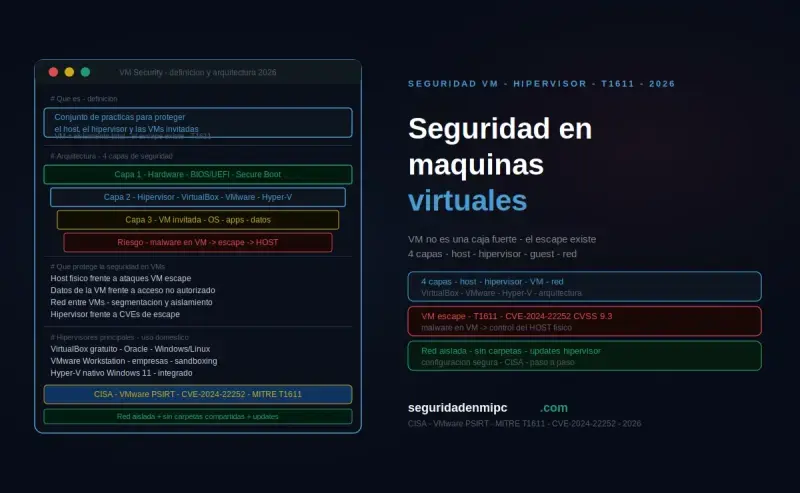
📌 ¿Qué es la seguridad en máquinas virtuales?
La seguridad en máquinas virtuales depende completamente del origen de la imagen de disco virtual. Los dos escenarios:
- VM desde ISO oficial verificada: cadena de custodia conocida, hash SHA256 publicado, riesgo mínimo
- VM de repositorio de terceros sin verificar: contenido desconocido, puede incluir malware, RAT o backdoors preinstalados (MITRE T1204.003)
El hipervisor protege al host de la actividad interna del huésped, pero no impide que la VM robe credenciales introducidas por el usuario ni que establezca comunicaciones C2 a través de la red compartida.
La seguridad en máquinas virtuales depende completamente de su origen: una VM de fuente oficial es segura, una de terceros sin verificar puede comprometer todo el sistema anfitrión. Un entorno virtualizado funciona gracias al hipervisor, software que gestiona el acceso al hardware físico y mantiene el aislamiento de procesos entre la máquina huésped y el host. Cuando la imagen de disco virtual proviene de una fuente no verificada, ese aislamiento deja de ser una garantía y se convierte en el escenario perfecto para ocultar actividad maliciosa.
💡 ¿Qué es un hipervisor?
Un hipervisor es el software que crea y gestiona máquinas virtuales, controlando el acceso al hardware físico del equipo anfitrión. Existen dos tipos: tipo 1 o bare-metal (Hyper-V, VMware ESXi, Proxmox VE, KVM, Xen), que corre directamente sobre el hardware, y tipo 2 o hosted (VirtualBox, VMware Workstation, Parallels), que corre sobre el sistema operativo del host. La integridad del hipervisor es el pilar fundamental de la seguridad en máquinas virtuales en cualquier entorno virtualizado.
- 🧪 Pruebas de software: entorno aislado (sandboxing) para probar aplicaciones sin riesgo para el sistema anfitrión.
- 💻 Desarrollo web y apps: sistemas preconfigurados para ahorrar tiempo en la configuración inicial.
- 🔒 Seguridad informática: laboratorios de análisis estático y dinámico de malware con Cuckoo Sandbox, FLARE-VM o REMnux.
- 🖥️ Sistemas aislados: ejecutar sistemas operativos alternativos reduciendo la superficie de ataque del host.
- 🎓 Formación y CTF: imágenes preconfiguradas de Hack The Box, TryHackMe, PortSwigger Web Security Academy o VulnHub.
- 🐳 Alternativa a contenedores: cuando se requiere aislamiento completo del kernel; los contenedores Docker comparten kernel con el host, las VMs no.
📊 Comparativa de hipervisores para la seguridad en máquinas virtuales
| Hipervisor | Tipo | Licencia | Ideal para | Características de seguridad |
|---|---|---|---|---|
| VMware ESXi | Tipo 1 (bare-metal) | Comercial | Datacenter y producción empresarial | vTPM, VM Encryption, vSGX, Secure Boot |
| Microsoft Hyper-V | Tipo 1 | Incluido en Windows Pro+ | Entornos Windows y Azure | Shielded VMs, vTPM, Credential Guard, HVCI |
| Proxmox VE | Tipo 1 | Open source (GPL) | Self-hosting y laboratorios | KVM + LXC, ZFS, snapshots, cifrado disco |
| KVM/QEMU | Tipo 1 (módulo kernel Linux) | Open source (GPL) | Cloud OpenStack, Red Hat | SELinux/sVirt, vIOMMU, SEV (AMD) |
| VirtualBox | Tipo 2 (hosted) | GPL + Extension Pack PUEL | Desarrollo, formación, escritorio | Cifrado AES-256, Secure Boot guest |
| VMware Workstation | Tipo 2 | Comercial (gratuito uso personal) | Desarrollo profesional, testing | Cifrado disco, Sandbox restrictions |
| Windows Sandbox | Sandbox sobre Hyper-V | Incluido en Windows 10/11 Pro+ | Análisis puntual de archivos sospechosos | Imagen efímera, integración VBS+HVCI |
🚨 Riesgos para la seguridad en máquinas virtuales de terceros
Siete amenazas documentadas en MITRE ATT&CK que afectan a la seguridad en máquinas virtuales:
- Malware preinstalado (T1204.003): código malicioso incluido en la imagen de disco virtual
- Backdoors ocultos (T1219): acceso remoto persistente (RAT) sin conocimiento del usuario
- Imagen maliciosa en repositorio (T1608.001): archivo OVA/OVF subido con nombre legítimo
- Actividad oculta en red (T1564.006): tráfico cifrado difícil de rastrear desde el host
- Configuración de red insegura (T1204.003): VM en modo bridged con acceso a la red local
- VM escape (T1611): explotación de vulnerabilidades del hipervisor para acceder al host
- Minero de criptomonedas (T1496): cryptojacking consumiendo recursos del host
| Amenaza | Descripción | Técnica MITRE | Nivel |
|---|---|---|---|
| Malware preinstalado | Código malicioso incluido en la imagen de disco virtual | T1204.003 | 🔴 Crítico |
| Backdoors ocultos | Acceso remoto persistente (RAT) sin conocimiento del usuario | T1219 | 🔴 Crítico |
| Imagen maliciosa en repositorio | Archivo OVA/OVF subido con nombre legítimo para engañar al usuario | T1608.001 | 🟠 Alto |
| Actividad oculta en red | Tráfico de red cifrado difícil de rastrear desde el host | T1564.006 | 🟠 Alto |
| Configuración de red insegura | VM en modo bridged con acceso directo a la red local sin aislamiento | T1204.003 | 🟠 Alto |
| VM escape | Explotación de vulnerabilidades del hipervisor para acceder al host | T1611 | 🔴 Crítico |
| Minero de criptomonedas | Cryptojacking ejecutado desde la VM consumiendo recursos del host | T1496 | 🟠 Medio |
📅 CVEs históricos de VM escape que afectan a la seguridad en máquinas virtuales
- 🔴 CVE-2015-3456 (VENOM) — Vulnerabilidad en el controlador del disquete virtual de QEMU/KVM/Xen que permitía VM escape; afectó a millones de hosts en cloud público.
- 🔴 CVE-2017-4901 (VMware ESXi) — VM escape via VMware Tools y dispositivos SVGA; CVSS 9.0.
- 🔴 CVE-2018-12130 / Spectre / Meltdown — Ataques de canal lateral (side-channel) que permiten leer memoria de otras VMs en el mismo host físico.
- 🟠 CVE-2020-7458 (VMware Workstation) — Heap buffer overflow vía USB; permite ejecución de código en el host.
- 🟠 CVE-2021-21974 (VMware ESXi OpenSLP) — Heap overflow remoto sin autenticación; explotada masivamente por ESXiArgs ransomware.
- 🟠 L1TF / MDS / ZombieLoad (2018-2019) — Side-channel attacks en CPU Intel que afectan al aislamiento entre VMs.
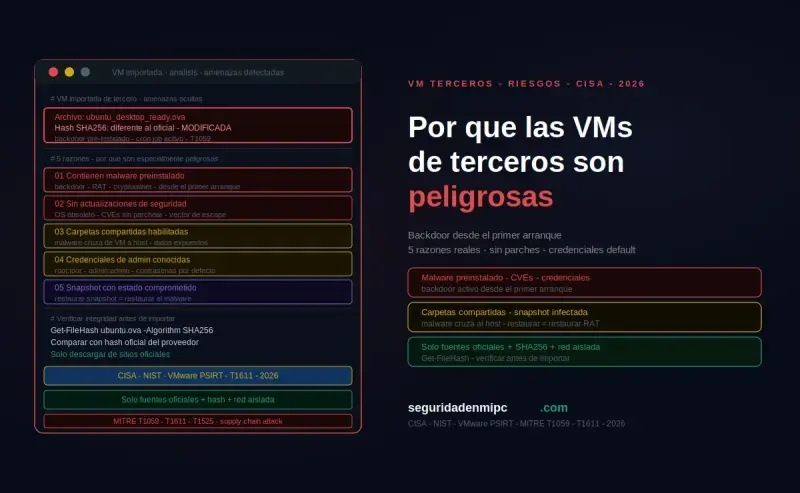
🧠 ¿Por qué las VMs de terceros rompen la seguridad en máquinas virtuales?
Una imagen de disco virtual es, a efectos prácticos, un sistema operativo completo empaquetado en un archivo. Al importarla en VirtualBox, VMware o Hyper-V, el usuario ejecuta ese sistema sin conocer su contenido real, lo que convierte la seguridad en máquinas virtuales en un acto de fe ciega. El sandboxing del hipervisor protege al host de la actividad interna del huésped, pero no impide que la VM robe credenciales introducidas por el usuario ni que establezca comunicaciones C2 a través de la red compartida.
- 🔍 Falta de verificación de la cadena de custodia: no existe firma digital que garantice la integridad del archivo OVA/OVF descargado.
- 🌐 Origen desconocido: repositorios no oficiales sin auditoría de contenido ni control de calidad.
- ⚙️ Configuración compleja: difícil detectar cambios maliciosos en un sistema operativo preconfigurado con cientos de servicios activos.
- 👁️ Difícil detección del tráfico malicioso: las comunicaciones de la VM se mezclan con el tráfico legítimo del host.
- 🔐 Accesos ocultos preinstalados: herramientas de acceso remoto (RAT) configuradas para conectarse al atacante en el primer arranque.
- 🔑 Credenciales comprometidas: cualquier contraseña o dato personal introducido puede ser exfiltrado en segundos.
💡 ¿Qué es un VM escape?
Un VM escape es un ataque en el que código malicioso ejecutado dentro de una máquina virtual explota vulnerabilidades del hipervisor para salir del entorno virtualizado y acceder al sistema anfitrión o a otras VMs en el mismo host. Es la amenaza más grave contra la seguridad en máquinas virtuales y justifica mantener el hipervisor siempre actualizado. Casos famosos: VENOM (CVE-2015-3456), Cloudburst (2009) y exploits modernos contra VMware ESXi y Hyper-V.
🔐 ¿Cómo garantizar la seguridad en máquinas virtuales que usas?
Siete pasos para reforzar la seguridad en máquinas virtuales antes de ejecutar cualquier imagen descargada:
- Descarga solo de fuentes oficiales (OSBoxes, webs oficiales de distribuciones, Microsoft Evaluation Center)
- Verifica el hash SHA256:
Get-FileHash .\archivo.ova -Algorithm SHA256y compara con el publicado por el autor - Aísla la red en modo host-only o NAT sin port forwarding; nunca uses modo bridged con VMs de origen desconocido
- Analiza la imagen con antivirus antes de arrancarla por primera vez
- No introduzcas datos personales ni credenciales en una VM de origen desconocido
- Toma un snapshot del estado inicial antes de cualquier cambio
- Actualiza el hipervisor regularmente para prevenir técnicas de VM escape
- ✅ Descarga solo de fuentes oficiales: OSBoxes, webs oficiales de distribuciones Linux o Microsoft; nunca de foros ni repositorios sin verificar.
- 🔑 Verifica el hash SHA256: compara el hash del archivo OVA/OVF descargado con el publicado por el autor para garantizar la integridad del archivo.
- 🌐 Aísla la red: usa modo host-only o NAT sin port forwarding según la guía de Microsoft Learn sobre Hyper-V; nunca uses modo bridged con VMs de origen desconocido.
- 🛡️ Analiza la imagen con antivirus antes de arrancarla por primera vez; un análisis estático puede detectar firmas de malware conocido.
- 🚫 No introduzcas datos personales, credenciales, tarjetas o contraseñas en una VM de origen desconocido.
- 📸 Usa snapshots: toma una instantánea del estado inicial antes de cualquier cambio para poder revertir ante actividad sospechosa.
- 🔄 Actualiza el hipervisor regularmente: las técnicas de VM escape explotan vulnerabilidades no parcheadas de VirtualBox, VMware o Hyper-V.
📚 Fuentes oficiales para descargar VMs e ISOs verificadas
- 🐧 Distribuciones Linux oficiales — ubuntu.com, debian.org, fedoraproject.org, kali.org (todas publican hash SHA256/SHA512 y firma GPG).
- 🪟 Microsoft Evaluation Center — ISOs oficiales de Windows 10/11 Enterprise y Windows Server con licencias de evaluación de 90/180 días.
- 📦 Microsoft Edge Developer VMs — VMs prefabricadas de Windows 10/11 para pruebas de compatibilidad (developer.microsoft.com/microsoft-edge/tools/vms).
- 📦 OSBoxes (osboxes.org) — Repositorio popular de VMs prefabricadas; verifica siempre hash.
- 🛡️ Kali Linux VMs oficiales — kali.org/get-kali/#kali-virtual-machines, imágenes firmadas GPG.
- 🔬 FLARE-VM (Mandiant/FireEye) — Distribución Windows para análisis de malware con herramientas preinstaladas.
- 🐞 REMnux — Distribución Linux open source para análisis de malware mantenida por SANS.
- 🎯 VulnHub — CTFs y VMs deliberadamente vulnerables para práctica de pentesting.
✅ Checklist de seguridad en máquinas virtuales antes de ejecutar una VM descargada
Antes de importar o arrancar cualquier imagen de disco virtual, confirma cada punto:
- ☑ La imagen proviene de un sitio oficial o verificado (no de foros ni enlaces de Discord)
- ☑ He comparado el hash SHA256 del archivo con el publicado en la fuente oficial
- ☑ He verificado la firma GPG si el autor la proporciona (Kali, Ubuntu, Debian)
- ☑ He analizado el archivo .OVA/.OVF con el antivirus del host antes de importarlo
- ☑ El adaptador de red está configurado en modo host-only (no bridged)
- ☑ No tengo port forwarding activo hacia la VM
- ☑ He desactivado carpetas compartidas, portapapeles compartido y drag & drop
- ☑ He tomado un snapshot tras la importación y antes del primer arranque
- ☑ No voy a introducir contraseñas reales, datos bancarios ni credenciales de trabajo
- ☑ El hipervisor (VirtualBox / VMware / Hyper-V) está actualizado a la última versión
- ☑ La CPU del host tiene microcode actualizado contra Spectre/Meltdown/MDS
- ☑ Tengo activo Windows Defender o el antivirus del host durante el uso de la VM
✔ 12/12 = seguridad en máquinas virtuales garantizada · ✘ menos de 9 = revisar antes de ejecutar
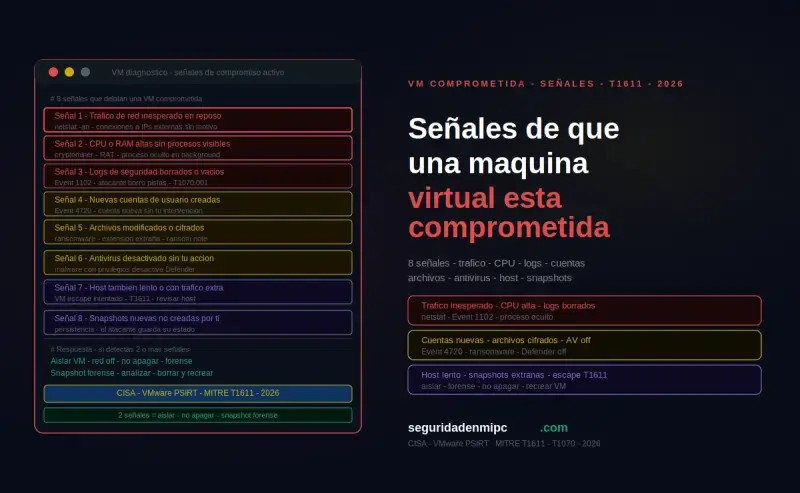
⚠️ Señales de que la seguridad en máquinas virtuales está comprometida
| Señal de alerta | Qué puede indicar | Acción urgente |
|---|---|---|
| Conexiones de red inesperadas | Backdoor estableciendo comunicación con servidor C2 | 🔴 Apaga la VM y analiza el tráfico con Wireshark |
| Procesos desconocidos activos | Malware preinstalado ejecutándose en segundo plano | 🔴 Descarta la VM y crea una nueva desde ISO oficial |
| Acceso remoto activo (RDP, VNC, SSH) | Herramienta RAT preinstalada con puerto abierto | 🔴 Aísla inmediatamente la red de la VM |
| Rendimiento anómalo del host | Cryptojacking o minería de criptomonedas desde la VM | 🟠 Monitoriza CPU y tráfico de red del host |
| Archivos sospechosos en la VM | Herramientas de ataque o exfiltración de datos preinstaladas | 🔴 Descarta la imagen y descárgala de fuente oficial |
| Servicios escuchando en puertos inesperados | Backdoor esperando conexión entrante del atacante | 🔴 Ejecuta netstat -anb dentro de la VM y apágala |
| Tareas programadas o scripts de inicio desconocidos | Persistencia de malware configurada en el arranque | 🟠 Revisa Task Scheduler y /etc/cron.d |
🔍 Cómo verificar el hash SHA256 en PowerShell
💡 ¿Cómo verificar el hash de una VM en Windows?
Para verificar la integridad de una imagen de disco virtual, abre PowerShell y ejecuta:
Get-FileHash .\archivo.ova -Algorithm SHA256
Compara el resultado con el hash SHA256 publicado en la fuente oficial. Si no coincide, la imagen ha sido manipulada: no la ejecutes bajo ningún concepto. Este proceso tarda menos de diez segundos y descarta cualquier manipulación antes de importar al hipervisor.
🧪 Sandboxes online para análisis de malware
| Sandbox online | Modelo | Características | Uso recomendado |
|---|---|---|---|
| Hybrid Analysis (CrowdStrike) | Freemium | Análisis estático + dinámico, integración VirusTotal | Triaje rápido de archivos sospechosos |
| Any.Run | Freemium | Análisis interactivo en tiempo real con UI | Inspección manual paso a paso |
| Joe Sandbox | Comercial | Análisis multiplataforma (Windows, macOS, Android, Linux) | Análisis profesional con reporte forense |
| VirusTotal | Free | 70+ motores AV, comportamiento dinámico | Verificación rápida de muestras |
| Cuckoo Sandbox | Open source (self-hosted) | Análisis dinámico con plugins, despliegue propio | Laboratorio interno autónomo |
| MalwareBazaar (abuse.ch) | Free | Repositorio de muestras + búsqueda por YARA | Threat intelligence y caza |
🆚 Seguridad en máquinas virtuales: VM de terceros vs VM propia
| Característica | VM de terceros | VM propia (ISO oficial) |
|---|---|---|
| Riesgo de malware preinstalado | 🔴 Alto (T1204.003) | 🟢 Muy bajo |
| Control del contenido | 🔴 Ninguno | 🟢 Total |
| Backdoors ocultos | 🔴 Posible | 🟢 Inexistente |
| Verificación de integridad | 🟠 Posible con hash SHA256 si el autor lo publica | 🟢 Hash oficial siempre disponible |
| Cadena de custodia | 🔴 Desconocida | 🟢 Verificable desde el origen |
| Configuración de red por defecto | 🔴 Frecuentemente bridged o NAT con port forwarding | 🟢 Configurable desde cero |
| Tiempo de setup | 🟢 Inmediato (imagen lista) | 🟠 Requiere instalación manual |
| Recomendado para la seguridad | ⚠️ Solo fuentes oficiales verificadas | ✅ Siempre la opción más segura |
🖥️ Configuración segura por hipervisor: VirtualBox, VMware y Hyper-V
| Configuración de seguridad | VirtualBox | VMware Workstation | Hyper-V |
|---|---|---|---|
| Red host-only | ✅ Adaptador solo-anfitrión | ✅ Host-only | ✅ Red interna |
| Deshabilitar carpetas compartidas | ✅ Dispositivos → Carpetas compartidas | ✅ VM Settings → Shared Folders | ✅ Deshabilitar VMBus |
| Deshabilitar portapapeles compartido | ✅ Dispositivos → Portapapeles: Desactivado | ✅ VM Settings → Isolation | ⚠️ No disponible directamente |
| Cifrado de disco virtual | ✅ AES-256 | ✅ Full disk encryption | ✅ BitLocker en el VHDX |
| Snapshot antes del primer arranque | ✅ Instantáneas | ✅ Snapshots | ✅ Puntos de control |
| vTPM virtual (TPM 2.0) | ⚠️ Limitado | ✅ vTPM Module | ✅ TPM virtual nativo |
| Secure Boot en guest | ✅ Disponible | ✅ Disponible | ✅ Generation 2 VMs |
| Shielded VMs | ❌ No | ⚠️ Solo en vSphere | ✅ Sí (Windows Server) |
💡 Modos de red y seguridad en máquinas virtuales: diferencias clave
- NAT: La VM comparte la IP del host y tiene acceso a Internet, pero no es visible desde la red local. Nivel de aislamiento medio.
- Host-only: La VM solo puede comunicarse con el host. Sin acceso a Internet ni a la red local. El modo más seguro para VMs de origen desconocido.
- Bridged (modo puente): La VM obtiene una IP propia en la red local. Máxima exposición. Nunca usar con VMs no verificadas.
- Red interna: Las VMs se comunican solo entre sí, sin acceso al host ni a Internet. Ideal para laboratorios de análisis de malware.
- Sin red (disconnected): El adaptador está desconectado virtualmente. Aislamiento total, ideal para detonación de malware aislado.
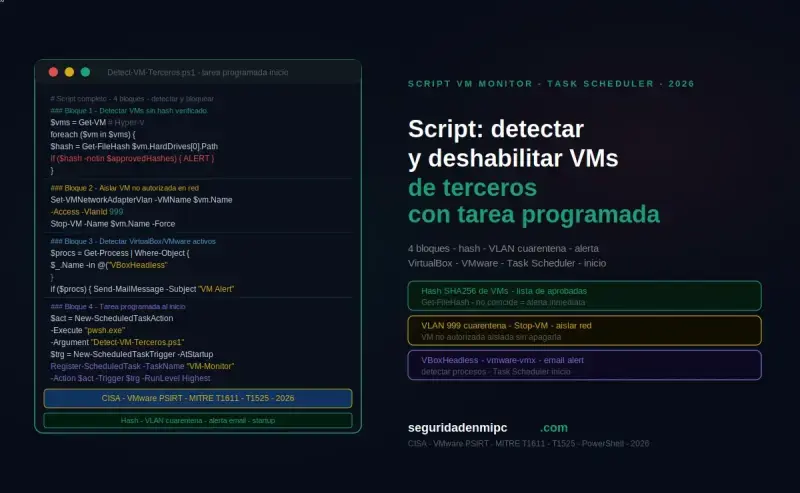
🛡️ Script completo: Detectar y auditar la seguridad en máquinas virtuales con tareas programadas
Un script PowerShell completo y unificado que aplica las 6 medidas preventivas más eficaces para auditar la seguridad en máquinas virtuales instaladas sin control. El script inventaría hipervisores instalados (VirtualBox, VMware, Hyper-V), lista las VMs registradas en cada uno, busca archivos .ova, .ovf, .vmdk, .vdi, .vhd y .vhdx, verifica servicios de virtualización activos, detecta redes virtuales bridged expuestas a la LAN y avisa cuando aparecen VMs nuevas respecto al inventario anterior. Crea dos tareas programadas que reaplican el inventario en cada reinicio y en cada inicio de sesión.
# y debes descomentarlas manualmente si las quieres activar. Si usas VMs legítimas para desarrollo o laboratorio, deja las líneas comentadas. Genera log en C:\Logs\vm-detector.log y CSV histórico en C:\Logs\vm-detector-historico.csv. Lee siempre el código antes de pegarlo en PowerShell.📅 Tareas programadas que crea este script
| Nombre de la tarea | Disparador | Frecuencia | Propósito |
|---|---|---|---|
VMDetector-Inicio | Al iniciar Windows (-AtStartup) | Cada arranque del equipo | Inventaría hipervisores, VMs registradas y archivos de disco virtual; detecta VMs nuevas instaladas mientras el equipo estaba apagado |
VMDetector-Logon | Al iniciar sesión cualquier usuario (-AtLogOn) | Cada login | Repite el inventario cuando un usuario inicia sesión; detecta VMs registradas por instaladores silenciosos |
📥 Pasos para instalar y activar el inventario automático
- Abre PowerShell como administrador: pulsa Windows, escribe
PowerShell, clic derecho → Ejecutar como administrador. - Permite la ejecución de scripts en la sesión actual:
Set-ExecutionPolicy -Scope Process -ExecutionPolicy Bypass - Crea la carpeta de scripts:
New-Item -ItemType Directory -Path "C:\Scripts" -Force - Crea el archivo del script: abre el Bloc de notas, pega el código y guárdalo como
VMDetector.ps1enC:\Scripts\con tipo Todos los archivos. - Si usas VMs legítimas, deja las líneas destructivas comentadas (solo modo auditoría).
- Ejecuta el script por primera vez:
C:\Scripts\VMDetector.ps1 - Verifica que las dos tareas se crearon:
Get-ScheduledTask -TaskName "VMDetector-*" - Revisa el log y el CSV histórico:
C:\Logs\vm-detector.logyC:\Logs\vm-detector-historico.csv. - Reinicia el equipo: la tarea de inicio se ejecutará automáticamente.
💻 Script unificado de detección de VMs (copia y pega)
# ============================================================
# Script: VMDetector - deteccion de maquinas virtuales
# Autor:  seguridadenmipc.com
# Compat: Windows 10 / 11 / Server 2019+
# Uso:    Ejecutar como administrador (1a vez)
#         Despues se reaplica solo: inicio y logon
# Ruta:   C:\Scripts\VMDetector.ps1
# Modo auditoria por defecto (lineas destructivas comentadas)
# ============================================================

# 1. Verificar privilegios de administrador
if (-not ([Security.Principal.WindowsPrincipal] `
    [Security.Principal.WindowsIdentity]::GetCurrent()).IsInRole(`
    [Security.Principal.WindowsBuiltInRole]::Administrator)) {
    Write-Host "[X] Ejecuta este script como Administrador." -ForegroundColor Red
    exit
}

# 2. Preparar log y CSV historico
$logDir = "C:\Logs"
if (-not (Test-Path $logDir)) { New-Item -ItemType Directory -Path $logDir | Out-Null }
$log = "$logDir\vm-detector.log"
$csv = "$logDir\vm-detector-historico.csv"
Start-Transcript -Path $log -Append | Out-Null

$disparador = if ($args[0]) { $args[0] } else { "Manual" }
Write-Host "=== VMDetector - inventario de maquinas virtuales ===" -ForegroundColor Cyan
Write-Host "Fecha: $(Get-Date)  |  Disparador: $disparador" -ForegroundColor Gray

$hipervisores = 0
$vmTotales    = 0
$archivosVM   = 0

# 3. DETECCION DE VIRTUALBOX
Write-Host "`n--- VirtualBox ---" -ForegroundColor Yellow
$vboxPath = @(
    "${env:ProgramFiles}\Oracle\VirtualBox\VBoxManage.exe",
    "${env:ProgramFiles(x86)}\Oracle\VirtualBox\VBoxManage.exe"
) | Where-Object { Test-Path $_ } | Select-Object -First 1

if ($vboxPath) {
    Write-Host "[!] VirtualBox detectado en: $vboxPath" -ForegroundColor Red
    $hipervisores++
    try {
        $vboxVMs = & $vboxPath list vms 2>$null
        $countVbox = ($vboxVMs | Measure-Object).Count
        Write-Host "[i] $countVbox VMs registradas en VirtualBox:" -ForegroundColor Cyan
        $vboxVMs | ForEach-Object { Write-Host "    - $_" -ForegroundColor Gray }
        $vmTotales += $countVbox
        # DESTRUCTIVO (descomenta para detener VMs de VirtualBox):
        # & $vboxPath list runningvms | ForEach-Object {
        #     $name = ($_ -split '"')[1]
        #     & $vboxPath controlvm $name poweroff
        # }
    } catch { Write-Host "[!] Error listando VMs de VirtualBox: $_" -ForegroundColor Yellow }
} else {
    Write-Host "[OK] VirtualBox no instalado." -ForegroundColor Green
}

# 4. DETECCION DE VMWARE
Write-Host "`n--- VMware ---" -ForegroundColor Yellow
$vmrun = @(
    "${env:ProgramFiles(x86)}\VMware\VMware Workstation\vmrun.exe",
    "${env:ProgramFiles}\VMware\VMware Workstation\vmrun.exe"
) | Where-Object { Test-Path $_ } | Select-Object -First 1

if ($vmrun) {
    Write-Host "[!] VMware detectado en: $vmrun" -ForegroundColor Red
    $hipervisores++
    try {
        $vmwareVMs = & $vmrun list 2>$null
        Write-Host "[i] VMs en ejecucion de VMware:" -ForegroundColor Cyan
        $vmwareVMs | ForEach-Object { Write-Host "    $_" -ForegroundColor Gray }
        # DESTRUCTIVO (descomenta para detener VMs de VMware):
        # $vmwareVMs | Select-Object -Skip 1 | ForEach-Object {
        #     if ($_ -match '\.vmx$') { & $vmrun stop $_ hard }
        # }
    } catch { Write-Host "[!] Error listando VMs de VMware: $_" -ForegroundColor Yellow }
} else {
    Write-Host "[OK] VMware no instalado." -ForegroundColor Green
}

# 5. DETECCION DE HYPER-V
Write-Host "`n--- Hyper-V ---" -ForegroundColor Yellow
$hyperv = Get-WindowsOptionalFeature -Online -FeatureName Microsoft-Hyper-V-All -ErrorAction SilentlyContinue
if ($hyperv -and $hyperv.State -eq "Enabled") {
    Write-Host "[!] Hyper-V esta habilitado en este equipo." -ForegroundColor Red
    $hipervisores++
    try {
        $hvVMs = Get-VM -ErrorAction SilentlyContinue
        Write-Host "[i] $($hvVMs.Count) VMs registradas en Hyper-V:" -ForegroundColor Cyan
        $hvVMs | ForEach-Object {
            Write-Host "    - $($_.Name) [$($_.State)]" -ForegroundColor Gray
        }
        $vmTotales += $hvVMs.Count
        # DESTRUCTIVO (descomenta para detener VMs de Hyper-V):
        # Get-VM | Where-Object { $_.State -eq "Running" } | Stop-VM -TurnOff -Force
    } catch { Write-Host "[!] Error listando VMs de Hyper-V: $_" -ForegroundColor Yellow }
} else {
    Write-Host "[OK] Hyper-V no esta habilitado." -ForegroundColor Green
}

# 6. BUSQUEDA DE ARCHIVOS DE DISCO VIRTUAL
Write-Host "`n--- Archivos de disco virtual ---" -ForegroundColor Yellow
$extensiones = @("*.ova","*.ovf","*.vmdk","*.vdi","*.vhd","*.vhdx")
$rutas = @("C:\Users","C:\VMs","D:\","E:\") | Where-Object { Test-Path $_ }
$archivosEncontrados = @()
foreach ($ruta in $rutas) {
    try {
        $encontrados = Get-ChildItem -Path $ruta -Include $extensiones -Recurse `
            -ErrorAction SilentlyContinue -Force |
            Where-Object { -not $_.PSIsContainer }
        $archivosEncontrados += $encontrados
    } catch {}
}
$archivosVM = $archivosEncontrados.Count
if ($archivosVM -gt 0) {
    Write-Host "[!] $archivosVM archivos de disco virtual encontrados:" -ForegroundColor Red
    $archivosEncontrados | Select-Object -First 20 | ForEach-Object {
        $tamMB = [math]::Round($_.Length/1MB,1)
        Write-Host "    - $($_.FullName) ($tamMB MB)" -ForegroundColor Gray
    }
} else {
    Write-Host "[OK] Ningun archivo .ova/.ovf/.vmdk/.vdi/.vhd/.vhdx detectado." -ForegroundColor Green
}

# 7. SERVICIOS DE VIRTUALIZACION ACTIVOS
Write-Host "`n--- Servicios de virtualizacion ---" -ForegroundColor Yellow
$serviciosVM = @("VBoxSDS","VMUSBArbService","VMAuthdService","vmms","vmcompute","hvhost")
foreach ($s in $serviciosVM) {
    $svc = Get-Service -Name $s -ErrorAction SilentlyContinue
    if ($svc) {
        Write-Host "[!] Servicio '$($svc.Name)' presente. Estado: $($svc.Status)" -ForegroundColor Red
        # DESTRUCTIVO (descomenta para deshabilitar servicios de virtualizacion):
        # Stop-Service -Name $svc.Name -Force -ErrorAction SilentlyContinue
        # Set-Service -Name $svc.Name -StartupType Disabled
    }
}

# 8. ADAPTADORES DE RED VIRTUAL EN MODO BRIDGED
Write-Host "`n--- Adaptadores virtuales (bridged) ---" -ForegroundColor Yellow
$vNics = Get-NetAdapter -ErrorAction SilentlyContinue |
    Where-Object { $_.InterfaceDescription -match "VirtualBox|VMware|Hyper-V" }
if ($vNics) {
    $vNics | ForEach-Object {
        Write-Host "[!] Adaptador virtual: $($_.Name) - $($_.InterfaceDescription) [$($_.Status)]" -ForegroundColor Red
    }
} else {
    Write-Host "[OK] Sin adaptadores virtuales tipo VirtualBox/VMware/Hyper-V." -ForegroundColor Green
}

# 9. RESUMEN AL CSV HISTORICO
$resumen = [PSCustomObject]@{
    Fecha          = (Get-Date -Format "yyyy-MM-dd HH:mm:ss")
    Disparador     = $disparador
    Hipervisores   = $hipervisores
    VMsRegistradas = $vmTotales
    ArchivosVM     = $archivosVM
    AdaptadoresVR  = ($vNics | Measure-Object).Count
}
$resumen | Export-Csv -Path $csv -Append -NoTypeInformation -Encoding UTF8
Write-Host "`n[OK] Resumen anadido al CSV." -ForegroundColor Green

# 10. CREAR LAS 2 TAREAS PROGRAMADAS
$scriptPath = "C:\Scripts\VMDetector.ps1"
foreach ($t in @("Inicio","Logon")) {
    if (-not (Get-ScheduledTask -TaskName "VMDetector-$t" -ErrorAction SilentlyContinue)) {
        $action    = New-ScheduledTaskAction -Execute "PowerShell.exe" `
                       -Argument "-NoProfile -ExecutionPolicy Bypass -WindowStyle Hidden -File `"$scriptPath`" $t"
        $trigger   = if ($t -eq "Inicio") { New-ScheduledTaskTrigger -AtStartup } `
                     else { New-ScheduledTaskTrigger -AtLogOn }
        $principal = New-ScheduledTaskPrincipal -UserId "SYSTEM" -LogonType ServiceAccount -RunLevel Highest
        $settings  = New-ScheduledTaskSettingsSet -AllowStartIfOnBatteries `
                       -DontStopIfGoingOnBatteries -StartWhenAvailable `
                       -ExecutionTimeLimit (New-TimeSpan -Minutes 10)
        Register-ScheduledTask -TaskName "VMDetector-$t" `
            -Action $action -Trigger $trigger -Principal $principal -Settings $settings `
            -Description "Inventario de VMs - seguridadenmipc.com" | Out-Null
        Write-Host "[OK] Tarea 'VMDetector-$t' creada." -ForegroundColor Green
    } else {
        Write-Host "[i] Tarea 'VMDetector-$t' ya existe." -ForegroundColor Cyan
    }
}

Write-Host "`n[OK] VMDetector activo. Log: $log | CSV: $csv" -ForegroundColor Green
Stop-Transcript | Out-Null
↩️ Script de reversión (elimina las 2 tareas programadas)
# ============================================================
# Revertir VMDetector
# ============================================================
$tareas = @("VMDetector-Inicio", "VMDetector-Logon")
foreach ($t in $tareas) {
    if (Get-ScheduledTask -TaskName $t -ErrorAction SilentlyContinue) {
        Unregister-ScheduledTask -TaskName $t -Confirm:$false
        Write-Host "[OK] Tarea $t eliminada." -ForegroundColor Green
    }
}
# (Opcional) Eliminar el script y los logs:
# Remove-Item "C:\Scripts\VMDetector.ps1" -Force -ErrorAction SilentlyContinue
# Remove-Item "C:\Logs\vm-detector.log" -Force -ErrorAction SilentlyContinue
# Remove-Item "C:\Logs\vm-detector-historico.csv" -Force -ErrorAction SilentlyContinue
Write-Host "[OK] Tareas eliminadas. VMDetector desactivado." -ForegroundColor Green
Write-Host "     Logs preservados en C:\Logs\vm-detector.log" -ForegroundColor Cyan
⚠️ Riesgos y efectos reales del script
| Función del sistema | ¿Se ve afectada? | Detalle técnico |
|---|---|---|
| Inicio de sesión y arranque | 🟢 No | Las tareas se ejecutan en background sin bloquear el arranque |
| Banca online y web | 🟢 No | El script no toca DNS, hosts, proxy ni pila de red del host |
| VirtualBox, VMware o Hyper-V | 🟢 No | Solo lee el estado; no desinstala software ni elimina claves del registro |
| VMs en ejecución | 🟢 No (por defecto) | Las líneas que detendrían VMs están comentadas |
| Servicios de virtualización | 🟢 No (por defecto) | Las líneas Set-Service -StartupType Disabled están comentadas |
| Archivos .ova/.vmdk/.vhd | 🟢 No | El script solo los lista y registra su tamaño; nunca los elimina |
| Rendimiento del equipo | 🟡 Mínimo | Cada ejecución dura entre 5 y 30 segundos según el número de discos |
| Auditoría y trazabilidad | 🟢 Sí (positivo) | Genera log detallado + CSV histórico con fecha, disparador, hipervisores y archivos detectados |
🚨 Checklist de respuesta ante VM comprometida
Si detectas signos de compromiso en una VM, ejecuta este protocolo de incident response:
- ☑ Cambia inmediatamente la red de la VM a "Sin red" para cortar la comunicación C2
- ☑ Toma snapshot forense antes de apagar para preservar memoria y estado
- ☑ Captura tráfico de red con Wireshark desde el host: filtra por la IP de la VM
- ☑ Apaga la VM con suspensión (no poweroff) para preservar memoria volátil
- ☑ Hashea la imagen comprometida con SHA256 y guarda como evidencia
- ☑ Analiza la imagen con Volatility para extraer procesos, conexiones y artefactos
- ☑ Súbela a un sandbox online (Hybrid Analysis, Any.Run, Joe Sandbox) si no contiene datos sensibles
- ☑ Revisa el host por compromiso lateral: tráfico de red, autoruns, tareas programadas
- ☑ Elimina la VM comprometida y recrea desde ISO oficial verificada por hash
- ☑ Cambia contraseñas críticas que pudieron haberse introducido en la VM
- ☑ Llama al 017 (INCIBE) si el incidente afecta a entorno profesional
🔎 ¿Cómo verificar que el inventario de VMDetector está activo?
💡 Comandos de verificación (PowerShell como administrador):
Get-ScheduledTask -TaskName "VMDetector-*" | Select TaskName, State, LastRunTime, LastTaskResult
Import-Csv C:\Logs\vm-detector-historico.csv | Format-Table -AutoSize
Get-Content C:\Logs\vm-detector.log -Tail 80
Las dos tareas deben aparecer en estado Ready con LastTaskResult = 0. Cualquier incremento repentino en las columnas Hipervisores, VMsRegistradas o ArchivosVM entre dos filas consecutivas del CSV es una señal a investigar.
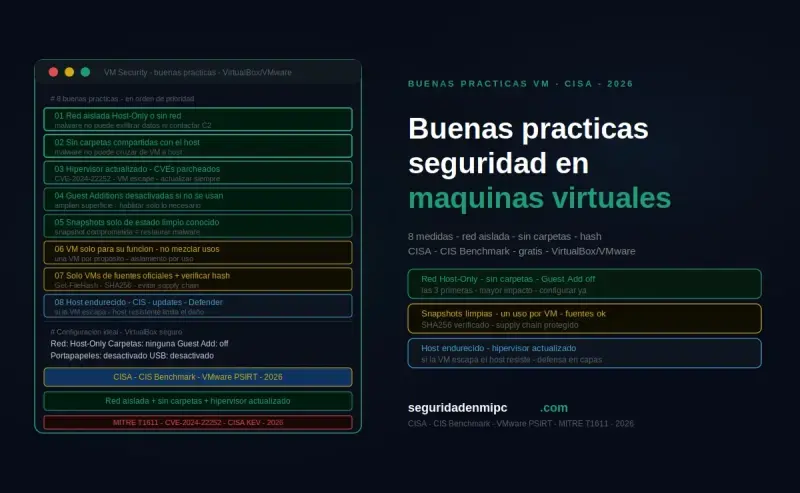
🧩 Buenas prácticas para la seguridad en máquinas virtuales
- 🏗️ Crea tus propias VMs desde ISOs oficiales: es la base de la seguridad en máquinas virtuales y elimina la superficie de ataque de imágenes de terceros.
- 🔄 Mantén las VMs actualizadas: aplica parches de seguridad dentro de la VM; un sistema huésped desactualizado es un vector de ataque incluso en entornos controlados.
- 🔒 Limita los permisos: no ejecutes el hipervisor con privilegios de administrador del host si no es necesario. Aplica el hardening de cuentas Windows con principio de mínimo privilegio en el sistema anfitrión.
- 📊 Monitoriza el tráfico de red: usa Wireshark o el monitor de red del hipervisor para detectar comunicaciones no autorizadas desde el entorno virtualizado.
- 📸 Usa snapshots regulares para revertir a un estado limpio si la seguridad en máquinas virtuales se ve comprometida.
- 🚫 Desactiva las carpetas compartidas y el portapapeles compartido entre el host y la VM cuando no sean necesarios; son vectores de movimiento lateral documentados.
- 🛡️ Mantén activo Windows Defender al máximo nivel de protección en el host para detectar actividad maliciosa procedente del entorno virtualizado — explicado en la referencia técnica de Windows Defender: detección de malware y reglas ASR en 2026.
- 🔧 Aplica microcode updates del fabricante en BIOS/UEFI para mitigar Spectre, Meltdown, L1TF y MDS.
- 📡 Considera el uso de Windows Sandbox en lugar de VMs persistentes para análisis puntuales de archivos sospechosos.
🏁 Conclusión sobre la seguridad en máquinas virtuales
La seguridad en máquinas virtuales depende del origen de la imagen y de la configuración del entorno de virtualización. Las VMs de terceros de fuentes no verificadas son uno de los vectores de distribución de malware más efectivos porque el usuario confía en ellas sin revisar su contenido ni la integridad del archivo OVA/OVF. La medida más eficaz es crearlas siempre desde ISOs oficiales, aislar la red en modo host-only y verificar el hash SHA256 antes del primer arranque. El script VMDetector complementa esta verificación aplicando un inventario automático en cada arranque y cada login.
- 🔒 Verifica siempre el hash SHA256 antes de ejecutar:
Get-FileHash .\archivo.ova -Algorithm SHA256tarda diez segundos y garantiza la integridad del archivo. - 🔒 Configura la red en modo host-only por defecto; solo cambia a NAT si la VM necesita Internet por razones concretas y verificadas.
- 🔒 Nunca introduzcas credenciales reales en una VM de origen desconocido; una RAT preinstalada puede exfiltrar datos en segundos.
- 🔒 Crea un snapshot antes de cualquier cambio; revertir a estado limpio es la respuesta más rápida ante actividad sospechosa.
- 🔒 Mantén el hipervisor actualizado; las técnicas de VM escape documentadas en MITRE T1611 explotan vulnerabilidades no parcheadas de VirtualBox, VMware y Hyper-V.
- 🔒 Desactiva las carpetas compartidas y el portapapeles compartido cuando no sean necesarios; son los vectores de movimiento lateral más frecuentes entre la VM y el host.
- 🔒 Considera Windows Sandbox para análisis puntuales: se autodestruye al cerrarse y aprovecha VBS+HVCI.
- 🔒 Activa el script VMDetector con sus dos tareas programadas; cualquier VM registrada sin tu conocimiento quedará detectada en el siguiente arranque o login.
❓ Preguntas frecuentes sobre seguridad en máquinas virtuales
¿Es seguro descargar máquinas virtuales de terceros?
👉 Solo si provienen de fuentes oficiales verificadas. Las imágenes de disco virtual de repositorios no oficiales no ofrecen ninguna garantía de integridad y pueden contener malware preinstalado según MITRE T1204.003. Comprueba siempre el hash SHA256 antes de importar cualquier archivo OVA o OVF.
¿Pueden las máquinas virtuales comprometer la seguridad del host?
👉 Sí. Una imagen de VM puede incluir malware, herramientas de acceso remoto (RAT) o mineros de criptomonedas preinstalados que afectan al sistema anfitrión. Además, las técnicas de VM escape documentadas en MITRE T1611 permiten salir del entorno virtualizado en hipervisores no actualizados.
¿Cómo aislar una máquina virtual de la red local?
👉 Configurando el adaptador de red en modo host-only o NAT sin port forwarding. Nunca uses el modo bridged con VMs de origen desconocido. Es la recomendación del NIST SP 800-125A para entornos de prueba.
¿Cómo verificar la seguridad de una VM antes de ejecutarla?
👉 Comparando el hash SHA256 del archivo descargado con el publicado oficialmente: Get-FileHash .\archivo.ova -Algorithm SHA256. Si el hash no coincide, la imagen ha sido manipulada: no la ejecutes bajo ningún concepto. Tarda menos de diez segundos.
¿Qué diferencia hay entre modo NAT y modo host-only?
👉 En modo NAT la VM tiene acceso a Internet pero no es visible desde la red local. En modo host-only la VM solo puede comunicarse con el host, sin acceso a Internet ni a la red local. Para VMs de origen desconocido, el modo host-only es siempre la opción más segura porque elimina el riesgo de comunicación C2.
¿Qué hace exactamente el script VMDetector?
👉 VMDetector es un script PowerShell de auditoría puramente lectora por defecto: inventaría VirtualBox, VMware y Hyper-V, lista las VMs registradas, busca archivos .ova/.vmdk/.vhd en el equipo y registra todo en un log y en un CSV histórico. No detiene VMs, no deshabilita servicios ni elimina archivos. Las acciones destructivas están comentadas. Es seguro ejecutarlo en equipos con VMs legítimas porque no las afecta.
¿Cómo desactivo las tareas programadas de VMDetector?
👉 Ejecuta el script de reversión incluido en esta guía: elimina las dos tareas (VMDetector-Inicio y VMDetector-Logon) en un solo paso. Los logs y el CSV histórico se mantienen intactos.

Deja una respuesta