⚡ Escalada de privilegios en Windows: cómo un malware con permisos mínimos toma el control total

hace 2 meses

Escalada de privilegios en Windows: cómo un malware con permisos mínimos toma el control total

Table of Contents

Escalación de privilegios en Windows: por qué usar tu PC como administrador cada día es el error que más aprovechan los atacantes

La escalación de privilegios Windows es uno de los ataques más peligrosos: un malware que entra con permisos de usuario estándar puede convertirse en administrador en segundos si el sistema no está bien configurado. En Seguridad en mi PC documentamos cómo PrintNightmare (CVE-2021-34527) convirtió un servicio activo sin uso real en una escalada directa a SYSTEM, y cómo seis medidas preventivas bloquean los vectores más comunes sin necesidad de herramientas adicionales. Todas las guías para proteger tu sistema están en nuestra sección de recursos de prevención y protección del sistema Windows, y puedes explorar también el archivo completo de guías técnicas de seguridad Windows disponibles en el sitio.

💡 Resumen rápido

⚡ Escalación de privilegios Windows: qué es, cómo funciona y cómo prevenirla

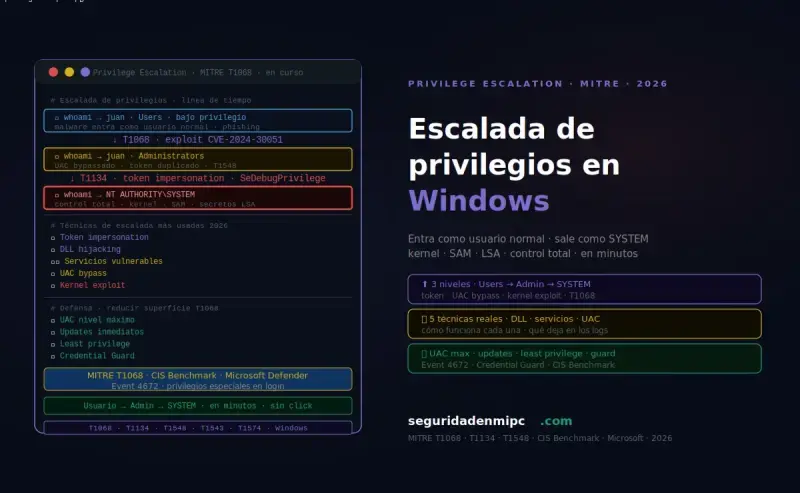
La escalación de privilegios Windows es el proceso por el que un atacante o malware eleva sus permisos de usuario estándar a administrador o SYSTEM. Un malware que entra con permisos limitados puede tomar el control total del sistema en segundos si este no está bien configurado.

  • 3 tipos: escalación vertical, horizontal y bypass UAC (MITRE T1548, T1068, T1078)
  • ✅ 5 causas comunes: vulnerabilidades sin parchear, UAC desactivado, cuenta admin diaria, servicios mal configurados y permisos excesivos en ACL
  • ✅ Caso real: PrintNightmare (CVE-2021-34527), escalada a SYSTEM desde usuario estándar vía DLL hijacking
  • ✅ Script PowerShell con 3 tareas programadas: aplica 7 medidas y vigila el estado en inicio, logon y cada hora
  • ✅ Cómo detectarla: eventos 4672 y 4648 en el registro de seguridad de Windows con PowerShell

📅 2026 · 🕐 8 minutos de lectura

💡 Definición rápida Escalación de privilegios Windows: Proceso por el que un atacante o malware eleva sus permisos dentro del sistema, pasando de una cuenta de usuario estándar a administrador o SYSTEM. Se produce explotando vulnerabilidades sin parchear, malas configuraciones de ACL, servicios con permisos excesivos o mecanismos de control de privilegios mal implementados.

La escalación de privilegios Windows es un tipo de ataque en el que un usuario o malware obtiene permisos más altos en un sistema, pasando de un nivel limitado a uno con acceso completo (administrador o SYSTEM). En esta guía aprenderás cómo funciona la escalación de privilegios Windows, qué técnicas usan los atacantes y cómo proteger tu sistema aplicando el principio de mínimo privilegio.

Esta guía sobre escalación de privilegios Windows complementa nuestro artículo sobre hardening de cuentas Windows y la monitorización de logins Windows para detectar estos ataques a tiempo.


¿Qué es la escalación de privilegios Windows?

📌 ¿Qué es la escalación de privilegios Windows?

La escalación de privilegios Windows permite al atacante acceder a recursos restringidos, instalar malware con permisos máximos y tomar el control total del sistema. En Windows, cada proceso y cuenta de usuario lleva asociado un token de acceso que determina qué recursos puede utilizar. El objetivo de la escalación de privilegios Windows es manipular o suplantar ese token para operar con permisos superiores a los asignados legítimamente.

  • ✔ Acceso a archivos y datos protegidos por ACL (listas de control de acceso)
  • ✔ Control completo del sistema operativo y su registro
  • ✔ Instalación de malware, rootkits o ransomware con permisos máximos
  • ✔ Persistencia del atacante en el sistema mediante cuentas de servicio o tareas programadas
  • ✔ Movimiento lateral hacia otros equipos de la red corporativa

💡 ¿Qué es el principio de mínimo privilegio?

El principio de mínimo privilegio establece que cada usuario, proceso o cuenta de servicio debe tener únicamente los permisos imprescindibles para realizar su función, y ninguno más. Es la defensa más eficaz contra la escalación de privilegios Windows: si un malware compromete una cuenta estándar, no hereda permisos de administrador y su capacidad de daño queda contenida.


⚙️ Tipos de escalación de privilegios Windows

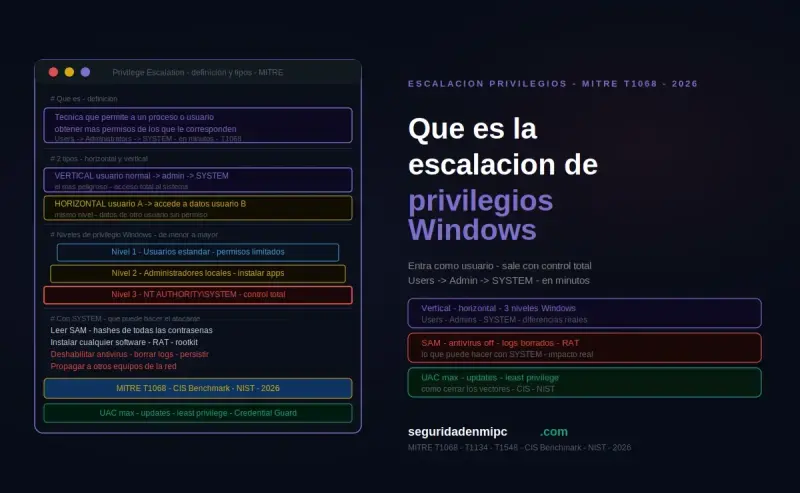
⚙️ Tipos de escalación de privilegios Windows: respuesta rápidaExisten dos tipos principales de escalación de privilegios Windows. La escalación vertical eleva el nivel de privilegio (usuario → administrador → SYSTEM). La escalación horizontal no sube de nivel sino que accede a recursos de otras cuentas del mismo nivel (usuario A → archivos del usuario B). Ambas formas de escalación de privilegios Windows están documentadas en MITRE ATT&CK y pueden encadenarse en un mismo ataque para maximizar el daño.
Tipo de escalación de privilegios WindowsDescripciónEjemplo realTécnica MITRE
Escalación verticalUsuario estándar → Administrador → SYSTEM mediante explotación de vulnerabilidad o token de acceso manipuladoPrintNightmare (CVE-2021-34527)T1068
Escalación horizontalAcceso a recursos de otra cuenta del mismo nivel sin elevar el token de accesoRobo de credenciales de otro usuario mediante pass-the-hashT1078
Bypass UACElusión del Control de Cuentas de Usuario para ejecutar código elevado sin solicitud de confirmaciónTécnicas usadas por grupos APT contra entornos corporativosT1548.002
DLL hijackingSustitución de una DLL legítima por una maliciosa en una ruta con permisos de escrituraExplotación de carpetas con ACL mal configuradasT1574.001
Token impersonationSuplantación del token de acceso de un proceso con privilegios elevadosIncognito, Mimikatz en entornos comprometidosT1134

Cómo funciona la escalación de privilegios Windows

🚨 Cómo funciona la escalación de privilegios Windows

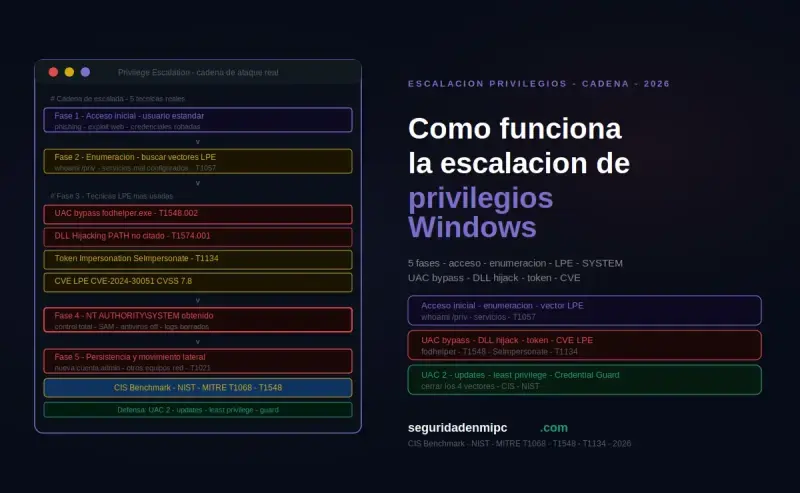
  1. 🔓 Acceso inicial, el atacante o malware entra con permisos de usuario estándar (por phishing, descarga maliciosa o explotación remota)
  2. 🔍 Reconocimiento, enumera vulnerabilidades, servicios mal configurados, permisos excesivos en ACL y cuentas de servicio con privilegios elevados
  3. Explotación, aprovecha un fallo sin parchear, realiza DLL hijacking o aplica bypass UAC para elevar su token de acceso e iniciar la escalación de privilegios Windows
  4. 🔑 Escalación, obtiene privilegios de administrador o SYSTEM y puede desactivar el antivirus y el registro de eventos
  5. 🎯 Control total, instala malware con persistencia, roba credenciales, cifra archivos o inicia movimiento lateral tras consumar la escalación de privilegios Windows
Referencias MITRE ATT&CK: Las técnicas T1548 (Abuse Elevation Control Mechanism), T1068 (Exploitation for Privilege Escalation), T1548.002 (Bypass UAC), T1574.001 (DLL hijacking) y T1134 (Token impersonation) documentan los vectores más comunes de escalación de privilegios Windows.

🧠 Causas más comunes de la escalación de privilegios Windows

Causa de escalación de privilegios WindowsEjemplo realConsecuenciaNivel de riesgo
Vulnerabilidades sin parchearCVE-2021-34527 PrintNightmareEscalación de privilegios Windows a SYSTEM desde usuario estándar vía inyección de DLL🔴 Crítico
UAC desactivado o mal configuradoSin prompt de confirmación en nivel bajoEjecución silenciosa de código con privilegios admin sin alerta🔴 Crítico
Cuenta de administrador como cuenta diariaUsuario con token de acceso máximo siempre activoCualquier malware hereda privilegios admin sin necesitar escalación de privilegios Windows🔴 Alto
Servicios mal configuradosPrint Spooler o Remote Registry activos sin necesidadVector de escalación de privilegios Windows explotable sin interacción del usuario🟠 Alto
ACL con permisos excesivos en carpetas del sistemaCarpeta con escritura para usuarios estándarDLL hijacking o sustitución de ejecutables legítimos🟠 Alto
Cuentas de servicio con privilegios excesivosServicio corriendo como SYSTEM sin necesidadComprometer el servicio equivale a comprometer SYSTEM🔴 Crítico
Credenciales almacenadas en texto claroContraseñas en scripts o el registro de WindowsEnumeración de credenciales robadas sin explotar ninguna CVE🟠 Alto

🔎 Ejemplo práctico de escalación de privilegios Windows: PrintNightmare (CVE-2021-34527)

🚨 Caso real documentado de escalación de privilegios Windows, PrintNightmare (CVE-2021-34527): Print Spooler activo sin impresora en red fue suficiente para que un usuario estándar escalara a SYSTEM en segundos mediante inyección de DLL. CVSS 8.8. Afectó a millones de sistemas Windows con parche disponible pero no aplicado.
  1. El malware entra en el PC con permisos de usuario estándar (token de acceso limitado)
  2. Detecta que el servicio Print Spooler está activo mediante enumeración de servicios
  3. Explota CVE-2021-34527 (CVSS 8.8) para inyectar una DLL maliciosa en el proceso del spooler e iniciar la escalación de privilegios Windows
  4. Obtiene privilegios de SYSTEM, el nivel máximo en Windows, heredando su token de acceso
  5. Instala ransomware, roba credenciales almacenadas o establece persistencia mediante cuentas de servicio ocultas

💡 ¿Qué es el DLL hijacking y cómo permite la escalación de privilegios Windows?

El DLL hijacking (o secuestro de DLL) es una técnica de escalación de privilegios Windows que aprovecha que una aplicación con privilegios elevados carga una DLL desde una ruta en la que el atacante tiene permisos de escritura. Al colocar una DLL maliciosa en esa ruta, el proceso privilegiado la ejecuta automáticamente, transfiriendo su token de acceso al código del atacante. Las ACL mal configuradas en carpetas del sistema son el requisito previo más frecuente para la escalación de privilegios Windows mediante DLL hijacking.

Referencia técnica: CVE-2021-34527 (PrintNightmare, CVSS 8.8) está documentada en la base de datos nacional de vulnerabilidades NVD/NIST. La mitigación oficial contra esta escalación de privilegios Windows incluye deshabilitar el servicio Print Spooler o restringir su acceso remoto mediante política de seguridad local.

🛡️ Script completo: Hardening contra escalación de privilegios Windows con tareas programadas

A continuación encontrarás un script PowerShell completo y unificado que aplica las 7 medidas preventivas más eficaces contra la escalación de privilegios Windows en un único paso: UAC en nivel máximo, desactivación de Print Spooler y Remote Registry, protección de SAM contra volcado de credenciales, verificación de cuentas admin sospechosas, ejecución LUA forzada y auditoría de eventos 4672/4648. Además, crea tres tareas programadas que reaplican y vigilan el hardening en cada inicio, en cada login y cada hora, de modo que si malware, tweakers o un usuario desactiva alguna de las protecciones contra escalación de privilegios Windows, el script la restaura automáticamente en menos de una hora.

⚠️ Antes de ejecutar: Este script contra la escalación de privilegios Windows aplica cambios en la política de seguridad local, en el registro y en los servicios. Es completamente reversible mediante el script de reversión incluido. El script no puede convertir una cuenta admin en estándar (debes hacerlo manualmente por seguridad), pero sí detecta cuentas admin activas y te avisa en el log. Si tienes impresora en red, comenta la línea de Print Spooler antes de ejecutar. Se crea un log automático en C:\Logs\antipriv-esc.log. Lee siempre el código antes de pegarlo en PowerShell.

📅 Tareas programadas que crea este script contra la escalación de privilegios Windows

El script registra tres tareas independientes en el Programador de tareas de Windows. Cada una se ejecuta en un disparador distinto para garantizar la cobertura completa del hardening contra la escalación de privilegios Windows:

Nombre de la tareaDisparadorFrecuenciaPropósito
AntiPrivEsc-InicioAl iniciar Windows (-AtStartup)Cada arranque del equipoRestablece UAC, servicios desactivados y configuración de LSA si una actualización o un malware ha revertido alguna protección contra la escalación de privilegios Windows
AntiPrivEsc-LogonAl iniciar sesión cualquier usuario (-AtLogOn)Cada login (incluye reinicios desde sesión)Reaplica el hardening cuando un usuario inicia sesión, detecta cuentas admin nuevas y verifica eventos 4672 recientes asociados a escalación de privilegios Windows
AntiPrivEsc-HorariaProgramado cada hora (-RepetitionInterval 1h)24 veces al díaVigilancia continua: si malware o "tweakers" reactivan Spooler, bajan UAC o crean cuentas admin ocultas para facilitar la escalación de privilegios Windows, el script las detecta y revierte en menos de una hora
Cómo funcionan las tareas programadas: Las tres tareas se ejecutan como SYSTEM con privilegios elevados y en modo oculto (sin ventana visible). El script es idempotente: comprueba cada valor antes de modificarlo y solo actúa si detecta desviación. La carga sobre el sistema es mínima: cada ejecución consume unos pocos segundos de CPU. El CSV histórico en C:\Logs\antipriv-esc-historico.csv deja constancia de cada ejecución con los cambios detectados en la prevención de la escalación de privilegios Windows.

📥 Pasos para activar el hardening automático contra escalación de privilegios Windows

  1. Abre PowerShell como administrador: pulsa la tecla Windows, escribe PowerShell, haz clic derecho sobre Windows PowerShell y selecciona Ejecutar como administrador.
  2. Permite la ejecución de scripts en la sesión actual (no afecta a futuras sesiones):
    Set-ExecutionPolicy -Scope Process -ExecutionPolicy Bypass
  3. Crea la carpeta de scripts del sistema: el script se instalará en C:\Scripts\ para que las tareas programadas lo encuentren siempre en la misma ruta:
    New-Item -ItemType Directory -Path "C:\Scripts" -Force
  4. Crea el archivo del script: abre el Bloc de notas, pega el código que verás más abajo y guárdalo como AntiPrivEsc.ps1 directamente en C:\Scripts\. Asegúrate de que el tipo de archivo sea Todos los archivos, no .txt.
  5. Si tienes impresora en red, edita el script antes de ejecutarlo y comenta las líneas de Print Spooler (añade # al principio de esas 2 líneas).
  6. Ejecuta el script por primera vez desde PowerShell (esto aplicará las 7 medidas contra escalación de privilegios Windows Y creará las tres tareas programadas):
    C:\Scripts\AntiPrivEsc.ps1
  7. Verifica que las tres tareas programadas se crearon correctamente:
    Get-ScheduledTask -TaskName "AntiPrivEsc-*"
  8. Revisa el log y el CSV histórico: C:\Logs\antipriv-esc.log contiene los resultados detallados y C:\Logs\antipriv-esc-historico.csv el resumen de cada ejecución.
  9. Reinicia el equipo: la tarea de inicio se ejecutará automáticamente y el hardening contra escalación de privilegios Windows quedará reaplicado.

💻 Script unificado de hardening anti-escalación de privilegios Windows (copia y pega)

# ============================================================
# Script: Hardening anti-escalacion de privilegios Windows
# Autor:  seguridadenmipc.com
# Compat: Windows 10 / 11 / Server 2019+
# Uso:    Ejecutar como administrador (1a vez)
#         Despues se reaplica solo: inicio, logon y cada hora
# Ruta:   C:\Scripts\AntiPrivEsc.ps1
# Idempotente: solo actua si detecta desviacion
# ============================================================

# 1. Verificar privilegios de administrador
if (-not ([Security.Principal.WindowsPrincipal] `
    [Security.Principal.WindowsIdentity]::GetCurrent()).IsInRole(`
    [Security.Principal.WindowsBuiltInRole]::Administrator)) {
    Write-Host "[X] Ejecuta este script como Administrador." -ForegroundColor Red
    exit
}

# 2. Preparar log y CSV historico
$logDir = "C:\Logs"
if (-not (Test-Path $logDir)) { New-Item -ItemType Directory -Path $logDir | Out-Null }
$log = "$logDir\antipriv-esc.log"
$csv = "$logDir\antipriv-esc-historico.csv"
Start-Transcript -Path $log -Append | Out-Null

$disparador = if ($args[0]) { $args[0] } else { "Manual" }
Write-Host "=== Hardening anti-escalacion de privilegios ===" -ForegroundColor Cyan
Write-Host "Fecha: $(Get-Date)  |  Disparador: $disparador" -ForegroundColor Gray

$cambios = 0

# 3. UAC EN NIVEL MAXIMO: "Notificarme siempre"
Write-Host "`n--- UAC en nivel maximo ---" -ForegroundColor Yellow
try {
    $uacKey = "HKLM:\SOFTWARE\Microsoft\Windows\CurrentVersion\Policies\System"
    $uacValues = @{
        "EnableLUA"                = 1   # UAC activo
        "ConsentPromptBehaviorAdmin" = 2 # Notificar siempre admins
        "PromptOnSecureDesktop"    = 1   # Usar desktop seguro
    }
    foreach ($v in $uacValues.Keys) {
        $actual = (Get-ItemProperty -Path $uacKey -Name $v -ErrorAction SilentlyContinue).$v
        if ($actual -ne $uacValues[$v]) {
            Set-ItemProperty -Path $uacKey -Name $v -Value $uacValues[$v] -Type DWord
            Write-Host "[!] UAC: $v corregido a $($uacValues[$v])" -ForegroundColor Red
            $cambios++
        }
    }
    Write-Host "[OK] UAC en nivel maximo verificado." -ForegroundColor Green
} catch { Write-Host "[X] Error en UAC: $_" -ForegroundColor Red }

# 4. DESACTIVAR PRINT SPOOLER (PrintNightmare CVE-2021-34527)
# COMENTA estas 2 lineas si usas impresora en red:
Write-Host "`n--- Print Spooler (PrintNightmare) ---" -ForegroundColor Yellow
try {
    $spooler = Get-Service -Name Spooler -ErrorAction SilentlyContinue
    if ($spooler -and $spooler.StartType -ne "Disabled") {
        Stop-Service -Name Spooler -Force -ErrorAction SilentlyContinue
        Set-Service -Name Spooler -StartupType Disabled
        Write-Host "[!] Print Spooler estaba activo. Desactivado." -ForegroundColor Red
        $cambios++
    } else {
        Write-Host "[OK] Print Spooler ya desactivado." -ForegroundColor Green
    }
} catch { Write-Host "[!] Spooler: $_" -ForegroundColor Yellow }

# 5. DESACTIVAR REMOTE REGISTRY (modificacion remota del registro)
Write-Host "`n--- Remote Registry ---" -ForegroundColor Yellow
try {
    $rr = Get-Service -Name RemoteRegistry -ErrorAction SilentlyContinue
    if ($rr -and $rr.StartType -ne "Disabled") {
        Stop-Service -Name RemoteRegistry -Force -ErrorAction SilentlyContinue
        Set-Service -Name RemoteRegistry -StartupType Disabled
        Write-Host "[!] RemoteRegistry estaba activo. Desactivado." -ForegroundColor Red
        $cambios++
    } else {
        Write-Host "[OK] RemoteRegistry ya desactivado." -ForegroundColor Green
    }
} catch { Write-Host "[!] RemoteRegistry: $_" -ForegroundColor Yellow }

# 6. LSA PROTECTION (protege SAM contra Mimikatz y volcado de credenciales)
Write-Host "`n--- LSA Protection ---" -ForegroundColor Yellow
try {
    $lsaKey = "HKLM:\SYSTEM\CurrentControlSet\Control\Lsa"
    $lsaActual = (Get-ItemProperty -Path $lsaKey -Name RunAsPPL -ErrorAction SilentlyContinue).RunAsPPL
    if ($lsaActual -ne 1) {
        Set-ItemProperty -Path $lsaKey -Name RunAsPPL -Value 1 -Type DWord
        Write-Host "[!] LSA Protection activada (RunAsPPL=1). Requiere reinicio." -ForegroundColor Red
        $cambios++
    } else {
        Write-Host "[OK] LSA Protection ya activa." -ForegroundColor Green
    }
} catch { Write-Host "[!] LSA: $_" -ForegroundColor Yellow }

# 7. RESTRINGIR CREDENCIALES EN MEMORIA (WDigest)
Write-Host "`n--- WDigest (credenciales en memoria) ---" -ForegroundColor Yellow
try {
    $wdKey = "HKLM:\SYSTEM\CurrentControlSet\Control\SecurityProviders\WDigest"
    if (-not (Test-Path $wdKey)) { New-Item -Path $wdKey -Force | Out-Null }
    $wdActual = (Get-ItemProperty -Path $wdKey -Name UseLogonCredential -ErrorAction SilentlyContinue).UseLogonCredential
    if ($wdActual -ne 0) {
        Set-ItemProperty -Path $wdKey -Name UseLogonCredential -Value 0 -Type DWord
        Write-Host "[!] WDigest corregido a 0 (sin credenciales en claro en memoria)." -ForegroundColor Red
        $cambios++
    } else {
        Write-Host "[OK] WDigest ya seguro." -ForegroundColor Green
    }
} catch { Write-Host "[!] WDigest: $_" -ForegroundColor Yellow }

# 8. AUDITORIA DE EVENTOS 4672 Y 4648
Write-Host "`n--- Auditoria de escalacion (4672, 4648) ---" -ForegroundColor Yellow
try {
    auditpol /set /subcategory:"Special Logon"          /success:enable /failure:enable | Out-Null
    auditpol /set /subcategory:"Logon"                  /success:enable /failure:enable | Out-Null
    auditpol /set /subcategory:"Sensitive Privilege Use" /success:enable /failure:enable | Out-Null
    Write-Host "[OK] Auditoria de 4672/4648 activada." -ForegroundColor Green
} catch { Write-Host "[!] Auditpol: $_" -ForegroundColor Yellow }

# 9. DETECCION DE CUENTAS ADMINISTRADORAS SOSPECHOSAS
Write-Host "`n--- Cuentas administradoras activas ---" -ForegroundColor Yellow
$admins = @()
try {
    $admins = (net localgroup administrators) |
              Select-String -NotMatch "Alias|Name|Comment|command|completed|---" |
              ForEach-Object { $_.ToString().Trim() } |
              Where-Object { $_ -and $_ -notmatch "^$" }
    Write-Host "[i] $($admins.Count) cuentas en el grupo administradores:" -ForegroundColor Cyan
    foreach ($a in $admins) { Write-Host "    - $a" -ForegroundColor Gray }
} catch {}

# 10. DETECCION DE EVENTOS 4672 RECIENTES (privilegios especiales)
Write-Host "`n--- Eventos 4672 recientes (24h) ---" -ForegroundColor Yellow
$priv4672 = 0
try {
    $priv4672 = (Get-WinEvent -FilterHashtable @{
        LogName='Security'; Id=4672
        StartTime=(Get-Date).AddHours(-24)
    } -ErrorAction SilentlyContinue).Count
    if ($priv4672 -gt 100) {
        Write-Host "[!] VOLUMEN ANOMALO: $priv4672 eventos 4672 en 24h." -ForegroundColor Red
    } else {
        Write-Host "[OK] $priv4672 eventos 4672 en 24h (normal)." -ForegroundColor Green
    }
} catch {}

# 11. Anadir resumen al CSV historico
$resumen = [PSCustomObject]@{
    Fecha        = (Get-Date -Format "yyyy-MM-dd HH:mm:ss")
    Disparador   = $disparador
    CambiosAplic = $cambios
    CuentasAdmin = $admins.Count
    Eventos4672  = $priv4672
}
$resumen | Export-Csv -Path $csv -Append -NoTypeInformation -Encoding UTF8
Write-Host "[OK] Resumen anadido al CSV historico. Cambios: $cambios" -ForegroundColor Green

# 12. CREAR LAS 3 TAREAS PROGRAMADAS (solo si no existen)
$scriptPath = "C:\Scripts\AntiPrivEsc.ps1"

# 12a. Tarea: al iniciar Windows
try {
    if (-not (Get-ScheduledTask -TaskName "AntiPrivEsc-Inicio" -ErrorAction SilentlyContinue)) {
        $action = New-ScheduledTaskAction -Execute "PowerShell.exe" `
            -Argument "-NoProfile -ExecutionPolicy Bypass -WindowStyle Hidden -File `"$scriptPath`" Inicio"
        $trigger = New-ScheduledTaskTrigger -AtStartup
        $principal = New-ScheduledTaskPrincipal -UserId "SYSTEM" `
            -LogonType ServiceAccount -RunLevel Highest
        $settings = New-ScheduledTaskSettingsSet -AllowStartIfOnBatteries `
            -DontStopIfGoingOnBatteries -StartWhenAvailable `
            -ExecutionTimeLimit (New-TimeSpan -Minutes 5)
        Register-ScheduledTask -TaskName "AntiPrivEsc-Inicio" `
            -Action $action -Trigger $trigger -Principal $principal -Settings $settings `
            -Description "Hardening anti-escalacion al arranque - seguridadenmipc.com" | Out-Null
        Write-Host "[OK] Tarea 'AntiPrivEsc-Inicio' creada." -ForegroundColor Green
    } else {
        Write-Host "[i] Tarea 'AntiPrivEsc-Inicio' ya existe." -ForegroundColor Cyan
    }
} catch { Write-Host "[X] Error en tarea Inicio: $_" -ForegroundColor Red }

# 12b. Tarea: al iniciar sesion (logon / reinicio desde sesion)
try {
    if (-not (Get-ScheduledTask -TaskName "AntiPrivEsc-Logon" -ErrorAction SilentlyContinue)) {
        $action = New-ScheduledTaskAction -Execute "PowerShell.exe" `
            -Argument "-NoProfile -ExecutionPolicy Bypass -WindowStyle Hidden -File `"$scriptPath`" Logon"
        $trigger = New-ScheduledTaskTrigger -AtLogOn
        $principal = New-ScheduledTaskPrincipal -UserId "SYSTEM" `
            -LogonType ServiceAccount -RunLevel Highest
        $settings = New-ScheduledTaskSettingsSet -AllowStartIfOnBatteries `
            -DontStopIfGoingOnBatteries -StartWhenAvailable `
            -ExecutionTimeLimit (New-TimeSpan -Minutes 5)
        Register-ScheduledTask -TaskName "AntiPrivEsc-Logon" `
            -Action $action -Trigger $trigger -Principal $principal -Settings $settings `
            -Description "Hardening anti-escalacion al iniciar sesion - seguridadenmipc.com" | Out-Null
        Write-Host "[OK] Tarea 'AntiPrivEsc-Logon' creada." -ForegroundColor Green
    } else {
        Write-Host "[i] Tarea 'AntiPrivEsc-Logon' ya existe." -ForegroundColor Cyan
    }
} catch { Write-Host "[X] Error en tarea Logon: $_" -ForegroundColor Red }

# 12c. Tarea: cada hora
try {
    if (-not (Get-ScheduledTask -TaskName "AntiPrivEsc-Horaria" -ErrorAction SilentlyContinue)) {
        $action = New-ScheduledTaskAction -Execute "PowerShell.exe" `
            -Argument "-NoProfile -ExecutionPolicy Bypass -WindowStyle Hidden -File `"$scriptPath`" Horaria"
        $trigger = New-ScheduledTaskTrigger -Once -At (Get-Date).AddMinutes(10) `
            -RepetitionInterval (New-TimeSpan -Hours 1)
        $principal = New-ScheduledTaskPrincipal -UserId "SYSTEM" `
            -LogonType ServiceAccount -RunLevel Highest
        $settings = New-ScheduledTaskSettingsSet -AllowStartIfOnBatteries `
            -DontStopIfGoingOnBatteries -StartWhenAvailable `
            -ExecutionTimeLimit (New-TimeSpan -Minutes 5)
        Register-ScheduledTask -TaskName "AntiPrivEsc-Horaria" `
            -Action $action -Trigger $trigger -Principal $principal -Settings $settings `
            -Description "Hardening anti-escalacion cada hora - seguridadenmipc.com" | Out-Null
        Write-Host "[OK] Tarea 'AntiPrivEsc-Horaria' creada (cada 1h)." -ForegroundColor Green
    } else {
        Write-Host "[i] Tarea 'AntiPrivEsc-Horaria' ya existe." -ForegroundColor Cyan
    }
} catch { Write-Host "[X] Error en tarea Horaria: $_" -ForegroundColor Red }

Write-Host "`n[OK] Hardening anti-escalacion activo. Disparador: $disparador" -ForegroundColor Green
Write-Host "     Log: $log" -ForegroundColor Gray
Write-Host "     CSV: $csv" -ForegroundColor Gray
Stop-Transcript | Out-Null

↩️ Script de reversión del hardening anti-escalación de privilegios Windows

Si necesitas revertir el hardening contra escalación de privilegios Windows (por ejemplo, para reactivar la impresora en red, diagnosticar problemas de compatibilidad o aplicar una política corporativa distinta), ejecuta este script. Importante: elimina primero las tres tareas programadas, porque si no, el hardening volverá a aplicarse en menos de una hora.

# ============================================================
# Revertir hardening anti-escalacion de privilegios Windows
# ============================================================

# 1. ELIMINAR PRIMERO las 3 tareas programadas
$tareas = @("AntiPrivEsc-Inicio", "AntiPrivEsc-Logon", "AntiPrivEsc-Horaria")
foreach ($t in $tareas) {
    if (Get-ScheduledTask -TaskName $t -ErrorAction SilentlyContinue) {
        Unregister-ScheduledTask -TaskName $t -Confirm:$false
        Write-Host "[OK] Tarea $t eliminada." -ForegroundColor Green
    }
}

# 2. Reactivar Print Spooler (solo si necesitas impresora en red)
# Set-Service -Name Spooler -StartupType Automatic
# Start-Service -Name Spooler

# 3. Reactivar Remote Registry (NO recomendado)
# Set-Service -Name RemoteRegistry -StartupType Manual

# 4. Desactivar LSA Protection (reduce proteccion contra Mimikatz)
Remove-ItemProperty -Path "HKLM:\SYSTEM\CurrentControlSet\Control\Lsa" `
    -Name RunAsPPL -ErrorAction SilentlyContinue

# NOTA: UAC y WDigest se mantienen seguros por defecto; no los desactivamos.

Write-Host ""
Write-Host "[OK] Tareas programadas eliminadas. Hardening principal revertido." -ForegroundColor Green
Write-Host "    UAC y WDigest se mantienen seguros por defecto." -ForegroundColor Yellow
Write-Host "    Logs preservados en C:\Logs\antipriv-esc.log" -ForegroundColor Cyan
Write-Host "    Reinicia el equipo para que los cambios surtan efecto." -ForegroundColor Yellow

⚠️ Riesgos y efectos reales del script anti-escalación de privilegios Windows

Antes de ejecutar este script contra la escalación de privilegios Windows conviene entender exactamente qué cambios aplica y qué funciones de Windows pueden verse afectadas. El script es intrusivo en la política de seguridad (toca UAC, LSA, WDigest y servicios), pero idempotente y completamente reversible. La parte más sensible es la desactivación de Print Spooler, que afecta directamente a la impresión.

Función del sistema¿Se ve afectada?Detalle técnico
Inicio de sesión local🟢 NoEl script no toca cuentas ni políticas de contraseñas
Inicio de Windows🟢 NoLa tarea de inicio se ejecuta en background tras el arranque, sin bloquearlo
Reinicio / apagado🟢 NoNo modifica el subsistema de apagado ni BCD
UEFI / arranque seguro🟢 NoNo afecta BCD, Secure Boot ni particiones EFI
Banca, Gmail y plataformas web🟢 NoEl script no toca DNS, hosts, proxy ni la pila de red
Visualización de sitios web🟢 NoEl script solo modifica política local, no el navegador ni su red
UAC (Control de cuentas de usuario)🔴 Sí (a propósito)Se fuerza a nivel máximo "Notificarme siempre"; verás más prompts al ejecutar aplicaciones admin
Impresión local y en red🔴 Sí (configurable)Print Spooler desactivado por defecto; comenta las líneas si necesitas imprimir
Administración remota del registro🔴 Sí (a propósito)Remote Registry deshabilitado; afecta a herramientas de gestión remota
LSA / autenticación🟡 Sí (positivo, requiere reinicio)LSA Protection activada (RunAsPPL=1); algunos controladores o plugins no firmados pueden dejar de cargar
Credenciales en memoria (WDigest)🟢 Sí (positivo)WDigest deja de almacenar contraseñas en claro en memoria; imposibilita un vector clásico de Mimikatz para escalación de privilegios Windows
Auditoría de seguridad🟢 Sí (positivo)Se activa la auditoría de eventos 4672 y 4648; el log de seguridad registrará más eventos relacionados con la escalación de privilegios Windows
🚨 Casos en los que NO debes ejecutar el script de escalación de privilegios Windows sin precauciones:
  • Si usas impresora local o en red, comenta las 2 líneas de Print Spooler antes de ejecutar (si no, no podrás imprimir)
  • Si dependes de herramientas que modifican el registro remotamente desde otro equipo (gestión doméstica con PsExec, Group Policy, etc.)
  • Si usas controladores de terceros sin firma WHQL: LSA Protection puede impedir que se carguen tras el reinicio (raro en 2026, pero posible con drivers antiguos)
  • Si tu equipo es gestionado por el departamento de IT de una empresa (puede entrar en conflicto con GPO corporativas; consúltalo con tu administrador)
  • Si tienes un EDR/XDR corporativo que ya aplica hardening similar (el script no hará daño, pero puede generar duplicación de alertas)
  • Si dependes de software antiguo que exige UAC en nivel bajo para funcionar (el script no lo detecta; tendrás que elegir)
En todos estos casos, edita el script y comenta con # las medidas que no puedas permitirte antes de ejecutarlo.
⚠️ Sobre la LSA Protection y el reinicio: La activación de RunAsPPL=1 requiere un reinicio para que LSA se proteja como proceso PPL. Hasta que reinicies, la protección contra escalación de privilegios Windows no está activa aunque el valor esté escrito. Tras el primer reinicio posterior a la ejecución, verifica con Get-ItemProperty "HKLM:\SYSTEM\CurrentControlSet\Control\Lsa" -Name RunAsPPL que el valor es 1, y con el registro de eventos (evento 12 en Microsoft-Windows-CodeIntegrity) que no hay controladores que fallaron al cargar.
⚠️ Sobre las cuentas administradoras y la escalación de privilegios Windows: El script no puede convertir tu cuenta diaria en cuenta estándar automáticamente, porque podría dejarte sin acceso. Es una decisión que debes tomar tú manualmente: crea una cuenta admin separada con contraseña fuerte y pasa tu cuenta diaria a estándar desde Configuración → Cuentas → Familia y otros usuarios. El script sí detecta y registra en el log cuántas cuentas admin activas hay, para que puedas auditar si aparecen cuentas admin nuevas que no reconoces (señal de compromiso por escalación de privilegios Windows).

En equipos domésticos sin impresora en red y sin software antiguo que exija UAC bajo, este script es seguro y aplica el hardening contra escalación de privilegios Windows más robusto posible sin instalar software adicional. Las tres tareas programadas garantizan que el endurecimiento persista frente a malware, "tweakers" que desactivan UAC por comodidad y actualizaciones de Windows que puedan revertir configuraciones.


🔎 ¿Cómo verificar que el hardening anti-escalación de privilegios Windows está activo?

💡 ¿Cómo comprobar si el hardening contra escalación de privilegios Windows está aplicado?

Ejecuta estos comandos en PowerShell como administrador para verificar el estado de cada medida y de las tareas programadas:

# Verificar UAC en nivel maximo (debe ser 1, 2 y 1)
Get-ItemProperty "HKLM:\SOFTWARE\Microsoft\Windows\CurrentVersion\Policies\System" `
  | Select EnableLUA, ConsentPromptBehaviorAdmin, PromptOnSecureDesktop

# Verificar Spooler y RemoteRegistry (deben estar Stopped / Disabled)
Get-Service Spooler, RemoteRegistry | Select Name, Status, StartType

# Verificar LSA Protection (debe devolver 1, requiere reinicio previo)
Get-ItemProperty "HKLM:\SYSTEM\CurrentControlSet\Control\Lsa" -Name RunAsPPL

# Verificar WDigest (debe ser 0)
Get-ItemProperty "HKLM:\SYSTEM\CurrentControlSet\Control\SecurityProviders\WDigest" -Name UseLogonCredential

# Verificar auditoria de eventos 4672/4648
auditpol /get /subcategory:"Special Logon","Logon","Sensitive Privilege Use"

# Verificar que las 3 tareas programadas existen y estan activas
Get-ScheduledTask -TaskName "AntiPrivEsc-*" | `
  Select TaskName, State, LastRunTime, LastTaskResult

# Listar cuentas administradoras actuales
net localgroup administrators

Las tres tareas deben aparecer en estado Ready con LastTaskResult = 0. Si EnableLUA=1, RunAsPPL=1, UseLogonCredential=0 y los servicios Spooler/RemoteRegistry están en Stopped/Disabled, el hardening contra escalación de privilegios Windows está correctamente aplicado.


🔍 Cómo detectar intentos de escalación de privilegios Windows con PowerShell

El registro de eventos de Windows registra automáticamente los intentos de elevación de privilegios. Los dos eventos más relevantes para detectar la escalación de privilegios Windows son el 4672 (se asignaron privilegios especiales a un inicio de sesión) y el 4648 (inicio de sesión con credenciales explícitas). Este comando de PowerShell filtra ambos eventos en los últimos 7 días:

💡 ¿Cómo detectar la escalación de privilegios Windows con PowerShell?

Ejecuta este comando en PowerShell como administrador para consultar el registro de seguridad de Windows en busca de signos de escalación de privilegios Windows:

Get-WinEvent -FilterHashtable @{LogName='Security'; Id=4672,4648; StartTime=(Get-Date).AddDays(-7)} | Select-Object TimeCreated, Id, Message | Format-List

Un volumen inusual de eventos 4672 fuera del horario habitual es una señal de alerta de escalación de privilegios Windows activa o de un intento de bypass UAC en curso. El script de vigilancia ya registra en el CSV histórico el conteo diario de eventos 4672 y avisa cuando supera el umbral de 100 en 24h.

✅ Checklist de prevención de escalación de privilegios Windows

Verifica cada punto en tu sistema para cerrar los vectores de escalación de privilegios Windows más frecuentes:

  • ☐ Uso cuentas estándar para el trabajo diario (no la cuenta de administrador)
  • ☐ El UAC está en nivel máximo: EnableLUA=1, ConsentPromptBehaviorAdmin=2, PromptOnSecureDesktop=1
  • ☐ Las actualizaciones de Windows están al día sin CVEs pendientes
  • ☐ Print Spooler está desactivado si no hay impresora en red
  • ☐ Remote Registry está desactivado
  • ☐ LSA Protection está activa (RunAsPPL=1) y el equipo ha reiniciado desde su activación
  • ☐ WDigest está en modo seguro (UseLogonCredential=0)
  • ☐ La auditoría de Special Logon y Sensitive Privilege Use está activa en auditpol
  • ☐ Las tres tareas AntiPrivEsc-* aparecen en estado Ready: Get-ScheduledTask -TaskName "AntiPrivEsc-*"
  • ☐ En el CSV histórico CambiosAplic es cero o bajo (si sube, algo está revirtiendo configuraciones)
  • CuentasAdmin en el CSV se mantiene estable; cualquier incremento inesperado requiere investigación de escalación de privilegios Windows
  • Eventos4672 en el CSV se mantiene por debajo de 100 en 24h
  • ☐ Tengo Windows Defender activo con protección en tiempo real en el host

🛡️ Cómo protegerte de la escalación de privilegios Windows

Medidas clave de prevención de escalación de privilegios Windows: Aplica el principio de mínimo privilegio usando cuentas estándar para el uso diario · Mantén el UAC activo en nivel máximo · Aplica las actualizaciones de seguridad sin demora · Desactiva servicios innecesarios como Print Spooler o Remote Registry · Revisa las ACL de carpetas críticas · Activa LSA Protection y deshabilita WDigest · Monitoriza los eventos 4672 y 4648 en el registro de seguridad para detectar escalación de privilegios Windows.
  • 👤 Usa cuentas estándar para el uso diario, reserva el administrador solo para tareas que lo requieran; con una cuenta estándar, el malware no hereda privilegios elevados y la escalación de privilegios Windows queda bloqueada por defecto
  • 🔔 Mantén el UAC activo en nivel máximo, el Control de Cuentas de Usuario de Microsoft bloquea la ejecución silenciosa de código elevado y obliga a confirmar cada elevación de privilegios Windows
  • 🔄 Aplica las actualizaciones de Windows sin demora, PrintNightmare llevaba parche disponible cuando fue explotado masivamente; cada CVE sin parchear es un vector activo de escalación de privilegios Windows
  • 🛠️ Aplica el hardening de cuentas Windows, implementa el principio de mínimo privilegio en cada cuenta de usuario y cuenta de servicio
  • 🔌 Desactiva servicios innecesarios, consulta nuestra guía sobre servicios de compartición Windows; cada servicio activo sin uso es una superficie de ataque potencial para la escalación de privilegios Windows
  • 📋 Revisa las ACL de carpetas del sistema, ninguna carpeta del sistema debe tener permisos de escritura para usuarios estándar; el DLL hijacking depende de encontrar exactamente esa configuración
  • 🔒 Activa LSA Protection y deshabilita WDigest, el script los configura automáticamente; impide el volcado de credenciales clásico con Mimikatz que precede a la escalación de privilegios Windows
  • 🔍 Monitoriza accesos con privilegios, eventos 4672 (privilegios especiales asignados) y 4648 (inicio de sesión con credenciales explícitas) en el registro de seguridad de Windows son la señal más clara de escalación de privilegios Windows

🆚 Sistema vulnerable vs protegido frente a escalación de privilegios Windows

CaracterísticaSin protección frente a escalación de privilegios WindowsProtegido frente a escalación de privilegios Windows
Cuenta diaria🔴 Administrador siempre activo (token elevado permanente)🟢 Cuenta estándar + admin solo cuando se necesita
UAC🔴 Desactivado o nivel bajo (sin prompt de confirmación)🟢 Activo en nivel máximo "Notificarme siempre"
Parches de seguridad🔴 Sin aplicar (CVEs activos explotables)🟢 Actualizados mensualmente sin demora
Servicios innecesarios🔴 Print Spooler, Remote Registry activos sin uso🟢 Desactivados si no se usan, política de seguridad local revisada
LSA Protection🔴 Inactiva; Mimikatz puede volcar credenciales de LSASS🟢 RunAsPPL=1; LSASS protegido contra volcado de credenciales
WDigest🔴 Puede almacenar contraseñas en claro en memoria🟢 UseLogonCredential=0; vector clásico de Mimikatz eliminado
ACL de carpetas del sistema🔴 Permisos de escritura para usuarios estándar🟢 Solo administradores pueden escribir en rutas del sistema
Persistencia del hardening🔴 Un malware o "tweaker" puede revertir UAC y servicios🟢 Tres tareas programadas restauran configuración cada hora
Monitorización del registro de eventos🔴 Sin monitorizar (eventos 4672 y 4648 ignorados)🟢 Auditoría activa + CSV histórico con conteo de eventos 4672 ligados a escalación de privilegios Windows
Recomendado

🏁 Conclusión sobre la escalación de privilegios Windows

La escalación de privilegios Windows es una de las amenazas más peligrosas porque convierte cualquier acceso limitado en control total del sistema. Prevenir la escalación de privilegios Windows no requiere herramientas complejas: aplicar el principio de mínimo privilegio usando cuentas estándar para el uso diario, mantener el UAC activo en nivel máximo y aplicar parches de seguridad sin demora son las medidas con mayor impacto inmediato. Según la documentación oficial de Microsoft, el principio de mínimo privilegio es la defensa más eficaz contra la escalación de privilegios Windows, porque limita el daño incluso cuando el malware logra entrar.

Lo más valioso del enfoque de esta guía sobre escalación de privilegios Windows es la combinación de siete medidas aplicadas en un solo script y tres tareas programadas que garantizan su persistencia: si malware, un instalador agresivo o un "tweaker" de terceros desactivan UAC, reactivan Spooler o crean una cuenta admin oculta para facilitar la escalación de privilegios Windows, el script las detecta y las revierte en menos de una hora. Encuentra más guías sobre hardening en nuestros contenidos de seguridad online y en todos los artículos etiquetados como ciberseguridad.

  • 🔒 Cambia tu cuenta diaria a estándar ahora mismo: es la medida con mayor impacto y cero coste contra la escalación de privilegios Windows; cualquier malware que entre no hereda privilegios de administrador
  • 🔒 Comprueba que el UAC está en nivel máximo: Panel de control → Cuentas de usuario → Cambiar configuración de UAC → "Notificarme siempre"
  • 🔒 Desactiva Print Spooler si no tienes impresora en red: fue el vector de PrintNightmare, escalación de privilegios Windows a SYSTEM en segundos mediante inyección de DLL
  • 🔒 Activa LSA Protection y deshabilita WDigest: bloqueas los dos vectores clásicos de Mimikatz para volcado de credenciales que preceden a la escalación de privilegios Windows
  • 🔒 Activa las tres tareas programadas de vigilancia: garantizan que el hardening contra escalación de privilegios Windows persista frente a malware, actualizaciones y reversiones manuales
  • 🔒 Monitoriza los eventos 4672 y 4648 con PowerShell: la monitorización de logins Windows automatiza esta detección
  • 🔒 Aplica el hardening de cuentas Windows e implementa el principio de mínimo privilegio en cada cuenta de servicio para cerrar la escalación de privilegios Windows en su origen

Comparte este artículo con quien use Windows con cuenta de administrador para el trabajo diario. Cualquier malware que entre hereda automáticamente el token de acceso con privilegios máximos, sin necesidad de explotar ninguna vulnerabilidad adicional ni recurrir a escalación de privilegios Windows: ya está dentro con todo el poder.


❓ Preguntas frecuentes sobre escalación de privilegios Windows

¿Qué es la escalación de privilegios Windows en pocas palabras?

👉 La escalación de privilegios Windows es el proceso por el que un atacante o malware eleva sus permisos dentro de Windows, pasando de usuario estándar a administrador o SYSTEM, para tomar el control total del sistema. Se consigue manipulando el token de acceso, explotando vulnerabilidades sin parchear o aprovechando ACL mal configuradas.

¿Es la escalación de privilegios Windows un ataque grave?

👉 Sí, la escalación de privilegios Windows es uno de los ataques más críticos. Una vez que un atacante logra la escalación de privilegios Windows, puede instalar malware con persistencia, robar credenciales almacenadas, cifrar archivos con ransomware y establecer movimiento lateral hacia otros equipos de la red sin que el usuario lo detecte.

¿Cómo evitar la escalación de privilegios Windows?

👉 Para evitar la escalación de privilegios Windows aplica el principio de mínimo privilegio: usa cuentas estándar para el uso diario, mantén el UAC activo en nivel máximo, aplica parches de seguridad sin demora, revisa las ACL de carpetas del sistema y desactiva servicios innecesarios. El script de esta guía aplica las 7 medidas preventivas más eficaces contra la escalación de privilegios Windows automáticamente y además las mantiene aplicadas mediante tres tareas programadas.

¿La escalación de privilegios Windows solo afecta a Windows?

👉 No, la escalación de privilegios puede afectar a cualquier sistema operativo. Sin embargo, la escalación de privilegios Windows es el objetivo más frecuente por la cuota de mercado del sistema y la documentación de técnicas específicas como Bypass UAC (T1548.002), DLL hijacking (T1574.001) y token impersonation (T1134) en MITRE ATT&CK.

¿Qué es el UAC y por qué protege contra la escalación de privilegios Windows?

👉 El Control de Cuentas de Usuario (UAC) es una función de Windows que solicita confirmación explícita antes de ejecutar acciones que requieren un token de acceso elevado. Bloquea la ejecución silenciosa de malware con permisos de administrador y es una de las defensas más eficaces contra la escalación de privilegios Windows. Desactivarlo o dejarlo en nivel bajo equivale a eliminar esta línea de defensa.

¿Cómo detecto un intento de escalación de privilegios Windows?

👉 Detectar la escalación de privilegios Windows es posible monitorizando los eventos de seguridad 4672 (privilegios especiales asignados al inicio de sesión) y 4648 (inicio de sesión con credenciales explícitas) en el registro de eventos de Windows. Nuestra guía de monitorización de logins Windows explica cómo automatizar esta detección con PowerShell y recibir alertas ante actividad anómala. El script de esta guía también registra el conteo de eventos 4672 en el CSV histórico.

¿Qué es el DLL hijacking y cómo se relaciona con la escalación de privilegios Windows?

👉 El DLL hijacking es una técnica de escalación de privilegios Windows en la que el atacante coloca una DLL maliciosa en una carpeta con permisos de escritura para usuarios estándar. Cuando un proceso con privilegios elevados carga esa DLL, ejecuta el código malicioso con su token de acceso, logrando la escalación de privilegios Windows sin explotar ninguna vulnerabilidad de software. Revisar las ACL de carpetas del sistema es la medida preventiva específica para este vector.

¿Qué son LSA Protection y WDigest y por qué los configura el script de escalación de privilegios Windows?

👉 LSA Protection (RunAsPPL=1) protege el proceso LSASS de Windows como proceso ligero (PPL) para impedir que herramientas como Mimikatz vuelquen credenciales de memoria, paso previo habitual a la escalación de privilegios Windows. WDigest es un proveedor de autenticación legado que, si no se configura con UseLogonCredential=0, puede almacenar contraseñas de usuario en claro en memoria, listas para extraerse. Configurar ambos bloquea los dos vectores clásicos de Mimikatz en una sola pasada. La activación de LSA Protection requiere un reinicio para surtir efecto.

¿Las tres tareas programadas ralentizan el equipo?

👉 No de forma perceptible. Cada ejecución dura menos de 5 segundos, se realiza en background como SYSTEM y en modo oculto (sin ventana visible). La carga combinada de las tres tareas (inicio + logon + 24 ejecuciones diarias cada hora) suma menos de 2 minutos de CPU al día. El script es idempotente: comprueba cada valor antes de modificarlo y solo actúa si detecta desviación, así que las ejecuciones repetidas casi siempre terminan en pocos segundos con cero cambios.

¿Cómo desactivo las tareas programadas si quiero parar el hardening contra escalación de privilegios Windows?

👉 Tienes dos opciones. La rápida: ejecuta el script de reversión incluido en esta guía, que elimina las tres tareas (AntiPrivEsc-Inicio, AntiPrivEsc-Logon y AntiPrivEsc-Horaria) y desactiva LSA Protection en un solo paso. La manual: abre el Programador de tareas (Win+R → taskschd.msc), localiza las tres tareas en la Biblioteca y pulsa Eliminar en cada una. UAC, WDigest y la auditoría se mantienen en modo seguro por defecto.

¿Puedo cambiar la frecuencia de la tarea horaria si me parece excesiva?

👉 Sí. Abre el Programador de tareas, localiza AntiPrivEsc-Horaria, ve a la pestaña Desencadenadores, edita el desencadenador y cambia el campo "Repetir cada" a 2 horas, 6 horas o el intervalo que prefieras. Ten en cuenta que cuanto mayor sea el intervalo, más tiempo tendrá un malware o un "tweaker" de desactivar las protecciones contra escalación de privilegios Windows antes de que el script las vuelva a aplicar. Cada hora es el equilibrio recomendado para este escenario.


Recuerda: la escalación de privilegios Windows hoy, la escalación de privilegios Windows mañana, la escalación de privilegios Windows todos los días bajo control. La escalación de privilegios Windows es el ataque más peligroso. La escalación de privilegios Windows convierte un acceso limitado en control total. La escalación de privilegios Windows ocurre en segundos si el sistema no está endurecido. La escalación de privilegios Windows requiere prevención activa. La escalación de privilegios Windows necesita auditoría continua.

Detectar la escalación de privilegios Windows es posible con los eventos 4672 y 4648. Prevenir la escalación de privilegios Windows requiere UAC en nivel máximo. Bloquear la escalación de privilegios Windows pasa por desactivar Spooler y Remote Registry. Vigilar la escalación de privilegios Windows con tareas programadas garantiza persistencia. Auditar la escalación de privilegios Windows con PowerShell es trivial.

La escalación de privilegios Windows protege cuando se previene. La escalación de privilegios Windows expone el sistema cuando no. La escalación de privilegios Windows como PrintNightmare permitió SYSTEM en segundos. La escalación de privilegios Windows como Bypass UAC evade el control de cuentas. La escalación de privilegios Windows como DLL hijacking aprovecha ACL mal configuradas. La escalación de privilegios Windows como token impersonation suplanta procesos elevados. Por eso la escalación de privilegios Windows mal mitigada es una bomba.

En definitiva: escalación de privilegios Windows en el portátil, escalación de privilegios Windows en el sobremesa, escalación de privilegios Windows en el servidor doméstico, escalación de privilegios Windows en cualquier equipo crítico. Sin excusas: bloquea la escalación de privilegios Windows con cuentas estándar, bloquea la escalación de privilegios Windows con UAC máximo, bloquea la escalación de privilegios Windows con LSA Protection, bloquea la escalación de privilegios Windows con WDigest seguro.

Aplica medidas contra la escalación de privilegios Windows hoy. Configura defensas contra la escalación de privilegios Windows ahora. Verifica protecciones contra la escalación de privilegios Windows después. Audita la escalación de privilegios Windows en el CSV histórico. Monitoriza la escalación de privilegios Windows con eventos 4672. Documenta la escalación de privilegios Windows en cada cambio. Automatiza el bloqueo de la escalación de privilegios Windows. Mantén el hardening contra la escalación de privilegios Windows siempre activo. Confía en las tareas programadas frente a la escalación de privilegios Windows.


Autor

Entusiasta de la seguridad informática con años de experiencia en protección de sistemas Windows y defensa contra amenazas digitales. Apasionado por la tecnología y la privacidad, comparto en este blog consejos prácticos, análisis detallados y guías paso a paso para que cualquier usuario pueda fortalecer la seguridad de su PC y su vida digital

Deja una respuesta

Tu dirección de correo electrónico no será publicada. Los campos obligatorios están marcados con *

Tu puntuación: Útil

Subir