🛡️ Windows Defender en 2026: qué protege, qué no y cómo configurarlo bien
hace 4 meses
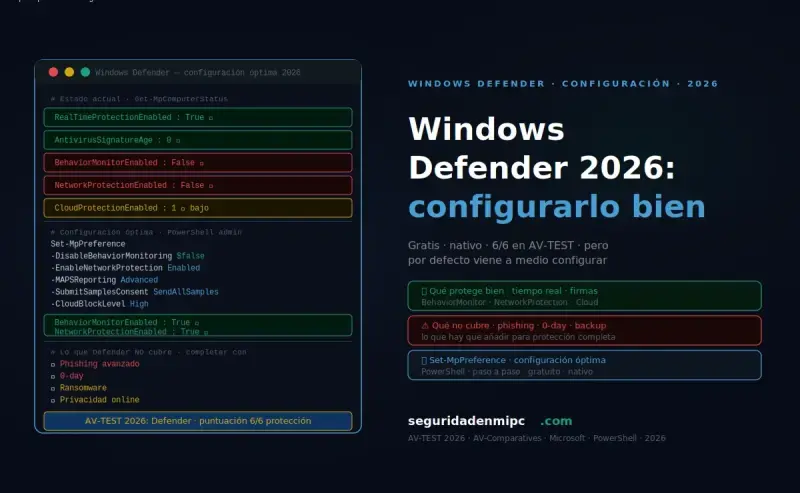
Windows Defender está en tu PC, pero ¿Sabes si está bien configurado?
Windows Defender es el antivirus integrado de Microsoft en Windows 10 y Windows 11 que protege tu equipo en tiempo real frente a virus, malware, ransomware y troyanos sin necesidad de instalar nada adicional.
En este blog técnico de seguridad informática comprobamos a diario cómo usuarios con Defender activo pero mal configurado siguen siendo vulnerables a amenazas que podrían haberse bloqueado en segundos.
Profundiza en cada medida desde el hub técnico de hardening de Windows: guías paso a paso para blindar cada componente del sistema en 2026.
Según los análisis independientes de AV-TEST, alcanza una tasa de detección superior al 99% frente a malware conocido, lo que lo posiciona como una solución sólida para el usuario doméstico medio, siempre que esté correctamente configurado.
La documentación técnica oficial está disponible en Microsoft Support: protección contra virus y amenazas en Seguridad de Windows.
💡 Resumen rápido
🔐 Windows Defender: qué es, cómo funciona y si es suficiente en 2026
Windows Defender es el antivirus gratuito de Microsoft integrado en Windows 10 y Windows 11. Protege en tiempo real frente a virus, malware, ransomware y troyanos sin necesidad de instalación adicional. Según AV-TEST, alcanza una tasa de detección superior al 99% frente a malware conocido.
- ✅ 4 capas de protección: tiempo real, nube, análisis programado y actualizaciones automáticas
- ✅ Qué amenazas detecta: virus, ransomware, troyanos, spyware, rootkits y phishing web
- ✅ Ventajas y limitaciones frente a antivirus de pago como Bitdefender o ESET
- ✅ Cómo activar el acceso controlado a carpetas para protegerte del ransomware
- ✅ Es suficiente para usuarios domésticos si se combina con buenas prácticas de seguridad
📅 2026 · 🕐 8 minutos de lectura
Windows Defender es el antivirus integrado en Windows que protege tu ordenador en tiempo real frente a virus, malware, ransomware y otras amenazas digitales. Funciona automáticamente sin necesidad de instalar software adicional gracias al motor antimalware de Windows y a su servicio en segundo plano MsMpEng.exe.
Esta herramienta se ha convertido en una pieza clave dentro de la ciberseguridad para usuarios de Windows 10 y Windows 11, ya que muchas amenazas llegan mediante descargas maliciosas, webs comprometidas o ataques de phishing. Lo analizamos a fondo en la guía técnica sobre phishing: qué es, tipos y cómo reconocer un correo falso para proteger tus credenciales en 2026.
Para comprender mejor el tipo de amenazas que detecta el antivirus integrado, consulta el manual técnico sobre malware y virus informáticos: tipos, detección y eliminación en 2026.
📌 ¿Qué es Windows Defender?
Windows Defender es el antivirus gratuito y nativo de Microsoft incluido en Windows 10 y Windows 11. Sus características clave:
- Función: detecta, bloquea y elimina virus, malware, ransomware, troyanos y spyware en tiempo real
- Actualización: se actualiza automáticamente a través de Windows Update sin intervención del usuario
- Gestión: panel Seguridad de Windows — sin instalación ni licencia adicional
- Arquitectura: NGAV nativo con análisis por firmas, heurística, BDA (Behavior-based Detection) y protección en la nube MAPS
- Suficiencia: válido para usuarios domésticos bien configurado; perfiles de alto riesgo deben complementarlo
Al estar integrado directamente en el sistema operativo, se actualiza automáticamente junto con Windows Update y se gestiona desde el panel Seguridad de Windows. Se enmarca dentro de la categoría de antivirus NGAV (Next-Generation Antivirus) con análisis por firmas, detección heurística, BDA (Behavior-based Detection) y protección en la nube como capas complementarias.
📅 Evolución de Microsoft Defender (2006-2026)
| Año | Hito | Capacidad añadida |
|---|---|---|
| 2006 | Windows Defender (antispyware) | Solo detección de spyware, complemento de Windows XP |
| 2009 | Microsoft Security Essentials | Antivirus completo gratuito separado |
| 2012 | Windows Defender (Win 8) | Antivirus integrado por primera vez en el sistema |
| 2015 | Defender ATP (Win 10) | Versión empresarial con EDR y telemetría |
| 2017 | Windows Security Center | Unificación del panel de seguridad |
| 2018 | Acceso controlado a carpetas | Protección antiransomware nativa |
| 2019 | Tamper Protection | Bloqueo de manipulación por malware |
| 2020 | Microsoft Defender for Endpoint | Rebranding empresarial con XDR |
| 2021 | Reglas ASR endurecidas | Reducción de superficie de ataque automatizada |
| 2023 | Defender + Copilot for Security | IA generativa para respuesta a incidentes (empresa) |
| 2024-2026 | Defender doméstico con motor unificado | Mismo motor que Defender for Endpoint para el hogar |
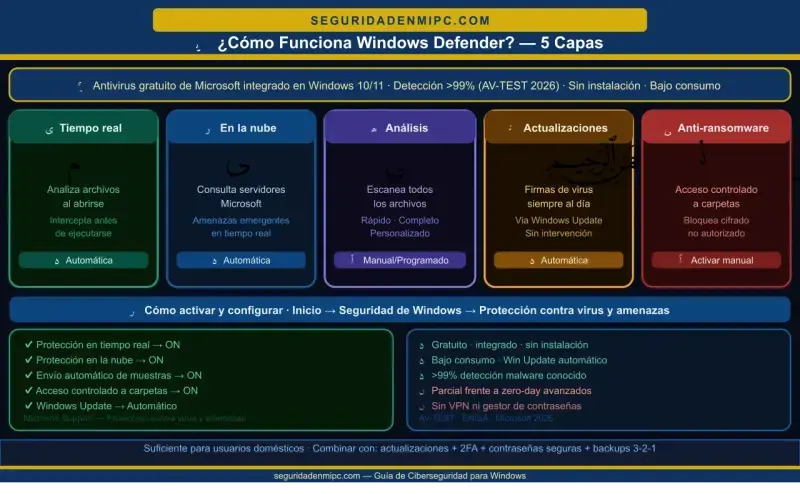
⚙️ ¿Cómo funciona Windows Defender?
Windows Defender combina cinco capas de protección simultáneas:
- Protección en tiempo real: analiza archivos y programas en el momento de abrirse o ejecutarse
- Protección en la nube (MAPS): detecta amenazas nuevas consultando servidores de Microsoft en milisegundos
- Análisis del sistema: escanea todos los archivos de forma manual o programada
- Actualizaciones automáticas: mantiene la base de datos de virus al día vía Windows Update
- Control de aplicaciones (SmartScreen): bloquea apps no reconocidas o potencialmente peligrosas
| Capa de protección | ¿Qué hace? | Activación |
|---|---|---|
| Protección en tiempo real | Analiza archivos y programas en el momento de abrirse | Automática |
| Protección en la nube | Detecta amenazas nuevas consultando servidores de Microsoft | Automática |
| Análisis del sistema | Escanea todos los archivos en busca de malware | Manual / Programado |
| Actualizaciones automáticas | Mantiene la base de datos de virus siempre actualizada | Vía Windows Update |
| Control de aplicaciones | Bloquea apps no reconocidas o potencialmente peligrosas | Automática |
🧬 Procesos principales de Windows Defender en segundo plano
| Proceso | Función | Ubicación |
|---|---|---|
MsMpEng.exe | Motor principal antimalware (Microsoft Malware Protection Engine) | System32 |
NisSrv.exe | Network Inspection Service (análisis de tráfico de red) | System32 |
MpCmdRun.exe | Utilidad CLI para análisis y actualizaciones | System32 |
SecurityHealthService.exe | Estado del Centro de seguridad de Windows | System32 |
SecurityHealthSystray.exe | Icono de la bandeja del sistema | System32 |
smartscreen.exe | Filtro SmartScreen del navegador y apps | System32 |
🔍 ¿Cómo comprobar si Windows Defender está activo y funcionando?
Cinco métodos para verificar el estado de Windows Defender:
- Interfaz gráfica: Seguridad de Windows → Protección contra virus y amenazas → icono verde = activo
- PowerShell:
Get-MpComputerStatus→ debe mostrar AntivirusEnabled: True y RealTimeProtectionEnabled: True - Servicios: services.msc → "Microsoft Defender Antivirus Service" en estado "En ejecución"
- Administrador de tareas: pestaña Procesos → MsMpEng.exe activo en segundo plano
- Última actualización de firmas: Seguridad de Windows → "Actualizaciones de protección" → fecha del día o día anterior
| Método de verificación | Dónde mirar | Resultado esperado |
|---|---|---|
| Interfaz gráfica | Seguridad de Windows → Protección contra virus y amenazas | Icono verde con "Sin acciones recomendadas" |
| PowerShell | Get-MpComputerStatus | AntivirusEnabled: True y RealTimeProtectionEnabled: True |
| Servicios de Windows | services.msc → Microsoft Defender Antivirus Service | Estado: En ejecución |
| Administrador de tareas | Pestaña "Procesos" → MsMpEng.exe | Proceso activo en segundo plano |
| Última actualización de firmas | Seguridad de Windows → "Actualizaciones de protección" | Fecha del día o del día anterior |
🧠 ¿Qué amenazas detecta Windows Defender?
Windows Defender detecta y bloquea estos tipos de amenazas:
- Virus informáticos — alta protección
- Malware y spyware — alta protección
- Ransomware — protección crítica con acceso controlado a carpetas activado
- Troyanos — alta protección
- Rootkits — protección parcial (completa con Defender Offline)
- Phishing web — protección media-alta con SmartScreen activado
- Amenazas de día cero — protección parcial vía MAPS y análisis de comportamiento
| Tipo de amenaza | ¿La detecta? | Nivel de protección |
|---|---|---|
| Virus informáticos | ✅ Sí | 🔴 Alto |
| Malware y spyware | ✅ Sí | 🔴 Alto |
| Ransomware | ✅ Sí (con acceso controlado a carpetas) | 🔴 Crítico |
| Troyanos | ✅ Sí | 🔴 Alto |
| Rootkits | ✅ Sí (parcial) | 🟠 Medio-Alto |
| Phishing web | ✅ Sí (con SmartScreen) | 🟠 Medio-Alto |
| Amenazas de día cero | ⚠️ Parcialmente | 🟡 Medio |
Si sospechas que tu cuenta ha sido comprometida por alguna de estas amenazas, consulta el manual técnico para recuperar un correo electrónico hackeado: pasos y herramientas en 2026.
🛡️ Reglas ASR (Attack Surface Reduction) principales
Set-MpPreference -AttackSurfaceReductionRules_Ids en PowerShell como administrador.| Regla ASR | Qué bloquea | Impacto típico |
|---|---|---|
| Bloqueo de macros Office desde Internet | Documentos descargados que ejecutan macros maliciosas | 🟢 Nulo en usuario doméstico |
| Bloqueo de creación de procesos por Office | Word/Excel/PowerPoint lanzando shells o scripts | 🟢 Nulo en uso normal |
| Bloqueo de inyección de código en Office | Técnicas de inyección de payloads en procesos Office | 🟢 Nulo en uso normal |
| Bloqueo de JavaScript / VBScript descargado | Scripts ejecutándose desde descargas | 🟡 Bajo |
| Bloqueo de scripts ofuscados | PowerShell encoded o cifrado | 🟡 Bajo |
| Bloqueo de credenciales de LSASS | Mimikatz y herramientas de robo de credenciales | 🟢 Nulo en uso normal |
| Bloqueo de USB sin firmar | Ejecutables y scripts en USB no firmados | 🟠 Medio (afecta a pendrives) |
| Bloqueo de WMI persistencia | Suscripciones WMI usadas por malware | 🟢 Nulo en uso normal |
🛡️ Ventajas y limitaciones de Windows Defender
| ✅ Ventajas | ❌ Limitaciones |
|---|---|
| Completamente gratuito | Protección parcial frente a zero-day avanzados |
| Integrado en Windows, sin instalación | Sin VPN ni gestor de contraseñas integrado |
| Bajo consumo de recursos del sistema | Menor tasa de detección que algunas soluciones de pago |
| Actualizaciones automáticas con Windows | Interfaz menos intuitiva para usuarios avanzados |
| Protección desde el primer encendido | Soporte técnico limitado frente a soluciones comerciales |

📊 ¿Es suficiente Windows Defender como único antivirus en 2026?
- 🔄 Mantén Windows actualizado: Defender protege en tiempo real mientras llega el parche, pero los CVEs solo se cierran con el ciclo oficial del Patch Tuesday. Aplica el manual técnico de actualizaciones de Windows: tres métodos de automatización en PowerShell y script de vigilancia con tareas programadas para combinar detección reactiva con cierre proactivo de vulnerabilidades.
- 🔑 Usa contraseñas únicas en cada cuenta — consulta la guía completa para crear contraseñas seguras y difíciles de hackear en 2026.
- 📱 Activa la autenticación en dos factores — paso a paso en la guía técnica de autenticación en dos factores: qué es, tipos y cómo activarla paso a paso.
- 💾 Realiza copias de seguridad periódicas en unidades desconectadas (regla 3-2-1).
- 🕵️ Usa el análisis técnico de gestores de contraseñas: comparativa y cómo elegir el mejor en 2026 para evitar reutilizarlas.
👤 Windows Defender según tu perfil de usuario
| Perfil de usuario | ¿Suficiente Defender? | Recomendación |
|---|---|---|
| 🧑💻 Usuario doméstico medio | ✅ Sí | Defender bien configurado + 2FA y gestor de contraseñas |
| 👨👩👧 Familia con menores | 🟡 Parcial | Añadir control parental de Family Safety o suite con parental |
| 🎮 Gamer | ✅ Sí | Defender con modo juego activo, bajo impacto en rendimiento |
| 💼 Autónomo / freelance | 🟡 Parcial | Defender + VPN y backup en nube cifrado (Proton, OneDrive) |
| 🏢 Teletrabajador corporativo | ⚠️ Insuficiente solo | Seguir políticas del IT: suele requerir Defender for Endpoint o EDR |
| 💰 Banca online intensiva / crypto | ⚠️ Insuficiente solo | Suite de pago (Bitdefender, ESET, Kaspersky) + hardware wallet |
| ⬇️ Usuario que descarga mucho software | ⚠️ Insuficiente solo | Complementar con análisis en sandbox o VirusTotal antes de ejecutar |
| 👵 Usuario poco técnico | ✅ Sí | Defender configurado por alguien de confianza + formación antiphishing |
⚠️ ¿Protege Windows Defender al 100%?
No, ningún antivirus ofrece protección total. Defender debe complementarse con hábitos seguros de navegación:
- Evitar descargas de fuentes no fiables o software pirata.
- No abrir adjuntos de correos desconocidos.
- Verificar siempre las URLs antes de introducir datos personales.
- Activar el acceso controlado a carpetas en la configuración de Windows Security para proteger archivos frente a ransomware.
⚖️ Windows Defender vs antivirus de terceros
| Característica | Windows Defender | Antivirus de pago (Bitdefender, ESET...) |
|---|---|---|
| Precio | Gratuito | De pago (desde ~30€/año) |
| Instalación | Integrado en Windows | Requiere instalación |
| Tasa de detección | 99%+ (malware conocido) | 99,9%+ (incluyendo zero-day) |
| Impacto en rendimiento | Muy bajo | Bajo - Medio |
| Funciones extra | Básicas (firewall, SmartScreen) | VPN, gestor de contraseñas, parental control |
| Soporte técnico | Limitado | Soporte dedicado |
Para una comparativa detallada de las mejores soluciones de seguridad, consulta la guía técnica completa sobre antivirus: tipos, comparativa y cuál elegir en 2026.
🏢 Windows Defender doméstico vs Microsoft Defender for Endpoint
| Aspecto | Defender doméstico (gratis) | Defender for Endpoint (pago) |
|---|---|---|
| Motor antimalware | 🟢 Mismo motor | 🟢 Mismo motor |
| Protección en la nube | 🟢 MAPS estándar | 🟢 MAPS premium + Threat Intel |
| EDR / Respuesta a incidentes | 🔴 No | 🟢 Sí (timeline completo) |
| Gestión centralizada | 🔴 No (solo equipo a equipo) | 🟢 Sí (Intune, Defender Portal) |
| Threat hunting (KQL) | 🔴 No | 🟢 Sí |
| Aislamiento remoto de host | 🔴 No | 🟢 Sí |
| Reglas ASR personalizables | 🟡 Por PowerShell/GPO | 🟢 Centralizado con baseline |
| Auto Investigation & Response | 🔴 No | 🟢 Sí (AIR) |
| Precio | 🟢 Gratis | 🟠 Desde ~3€/usuario/mes |
🔒 Cómo activar y configurar Windows Defender correctamente
Cinco pasos para configurar Windows Defender al nivel máximo de protección:
- Inicio → Seguridad de Windows → Protección contra virus y amenazas
- Activa la Protección en tiempo real (ON)
- Activa la Protección en la nube y el envío automático de muestras
- Habilita el Acceso controlado a carpetas (Administrar protección contra ransomware)
- Verifica que Windows Update está en modo automático — las firmas se distribuyen a través de él
- 🔍 Ve a Inicio → Seguridad de Windows → Protección contra virus y amenazas.
- ✅ Asegúrate de que la Protección en tiempo real está activada.
- ☁️ Activa la Protección en la nube para detección de amenazas emergentes.
- 📁 Habilita el Acceso controlado a carpetas para proteger tus archivos frente a ransomware.
- 🔄 Verifica que Windows Update está configurado para actualizarse automáticamente.
✅ Checklist de configuración óptima de Windows Defender
Verifica estos 12 puntos para tener Defender al máximo nivel de protección:
- ☑ Protección en tiempo real activada (ON)
- ☑ Protección basada en la nube activada
- ☑ Envío automático de muestras activado
- ☑ Protección contra alteraciones (Tamper Protection) activa
- ☑ Acceso controlado a carpetas habilitado (antiransomware)
- ☑ SmartScreen activo para apps, navegador y Microsoft Store
- ☑ Firewall de Windows activo en los tres perfiles de red
- ☑ Análisis rápido programado al menos 3 veces por semana
- ☑ Análisis completo mensual programado
- ☑ Windows Update en modo automático
- ☑ Aislamiento de núcleo (Core isolation) e integridad de memoria activados
- ☑ Lista de exclusiones revisada y sin carpetas genéricas (Descargas, Escritorio)
✔ 12/12 = Defender al máximo nivel · ✘ menos de 8 = protección comprometida
🚫 Exclusiones recomendadas vs prohibidas
| Exclusión | ¿Recomendada? | Motivo |
|---|---|---|
| Carpeta de máquinas virtuales (.vhdx, .vmdk) | 🟢 Sí | Mejora rendimiento de VMs sin pérdida de seguridad |
| Carpetas de proyectos de desarrollo (Visual Studio, Node) | 🟢 Sí (con cuidado) | Reduce CPU durante builds; excluir solo carpetas concretas |
| SQL Server data files | 🟢 Sí | Recomendado por Microsoft oficialmente |
| Carpeta C:\Descargas | 🔴 No | Es el vector más común de entrada de malware |
| Escritorio del usuario | 🔴 No | Es donde caen archivos del usuario, alta exposición |
| Unidad C: completa | 🔴 NUNCA | Desactiva la protección por completo |
| Carpeta Temp del sistema | 🔴 No | El malware suele dropearse aquí antes de ejecutarse |
| Extensiones .exe o .dll en general | 🔴 NUNCA | Equivale a desactivar el antivirus |
| Software pirata o crackeado | 🔴 NUNCA | El propio crack suele ser malware |
🆚 Defender bien configurado vs mal configurado
| Característica | Mal configurado (por defecto) | Bien configurado |
|---|---|---|
| Protección en tiempo real | 🟢 Activa | 🟢 Activa |
| Protección en la nube | 🟡 Puede estar desactivada | 🟢 Activa — detección de amenazas emergentes |
| Acceso controlado a carpetas | 🔴 Desactivado — sin protección antiransomware | 🟢 Activo — bloquea cifrado no autorizado |
| Windows Update | 🟡 Actualización manual o retrasada | 🟢 Automático — firmas siempre al día |
| Protección frente a ransomware | 🔴 Parcial | 🟢 Máxima disponible |
| Coste adicional | 🟢 Ninguno | 🟢 Ninguno |
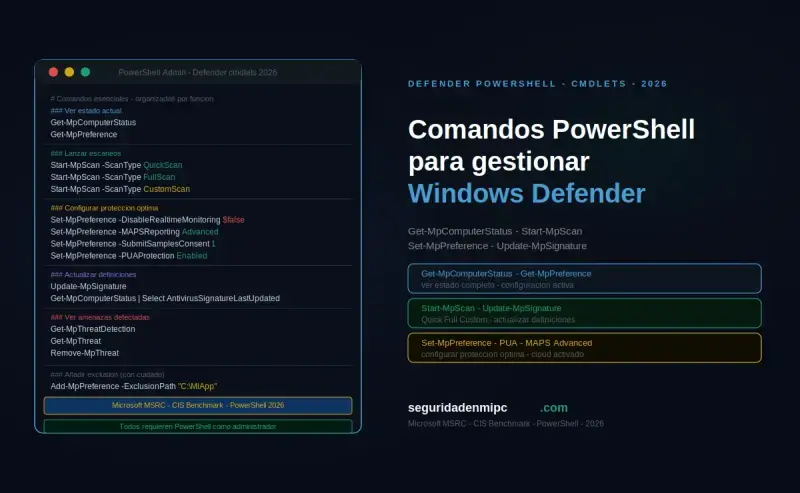
💻 Comandos PowerShell útiles para gestionar Windows Defender
Los 10 comandos PowerShell más útiles para Windows Defender (ejecutar como administrador):
Get-MpComputerStatus— estado completo de DefenderUpdate-MpSignature— actualización inmediata de firmasStart-MpScan -ScanType QuickScan— análisis rápidoStart-MpScan -ScanType FullScan— análisis completoGet-MpThreatDetection— amenazas detectadas recientementeSet-MpPreference -MAPSReporting Advanced— protección en la nube avanzadaSet-MpPreference -EnableControlledFolderAccess Enabled— antiransomwareAdd-MpPreference -ControlledFolderAccessProtectedFolders "C:\MisCarpeta"— añadir carpeta protegidaGet-MpPreference— ver toda la configuración actualStart-MpScan -ScanType CustomScan -ScanPath "C:\Descargas"— escanear carpeta concreta
| Comando PowerShell | Para qué sirve |
|---|---|
Get-MpComputerStatus | Muestra el estado completo de Defender (protección, firmas, última actualización) |
Get-MpPreference | Consulta todas las opciones de configuración actuales |
Update-MpSignature | Fuerza la actualización inmediata de firmas de virus |
Start-MpScan -ScanType QuickScan | Ejecuta un análisis rápido del sistema |
Start-MpScan -ScanType FullScan | Ejecuta un análisis completo (puede tardar horas) |
Start-MpScan -ScanType CustomScan -ScanPath "C:\Descargas" | Analiza una carpeta concreta |
Get-MpThreatDetection | Lista las amenazas detectadas recientemente |
Set-MpPreference -MAPSReporting Advanced | Activa la protección en la nube en modo avanzado |
Set-MpPreference -EnableControlledFolderAccess Enabled | Activa el acceso controlado a carpetas (antiransomware) |
Add-MpPreference -ControlledFolderAccessProtectedFolders "C:\MisDocumentos" | Añade una carpeta a la protección antiransomware |
🔧 Checklist de troubleshooting: cuando Defender no funciona bien
Si Defender no se actualiza, no escanea o aparece desactivado, verifica estos 10 puntos:
- ☑ Servicios activos:
WinDefend,WdNisSvc,SecurityHealthServiceen ejecución - ☑ Sin otro antivirus instalado en modo activo (Defender entra en modo pasivo)
- ☑ Tamper Protection NO está desactivada por GPO o ransomware previo
- ☑ Conexión a Internet activa para que MAPS y firmas actualicen
- ☑ Política de grupo (GPO) sin la regla "Turn off Microsoft Defender Antivirus"
- ☑ Registro Windows:
HKLM\SOFTWARE\Policies\Microsoft\Windows Defender\DisableAntiSpywaredebe ser 0 o no existir - ☑ Espacio en disco > 5 GB para actualizaciones
- ☑ Última actualización del sistema aplicada (Patch Tuesday del mes)
- ☑ Sin malware activo manipulando Defender (escanear con Defender Offline)
- ☑ Logs del visor de eventos: Aplicaciones y servicios → Microsoft → Windows → Windows Defender → Operational
🧰 Checklist de seguridad complementaria a Windows Defender
Completa tu defensa con estas 13 medidas esenciales:
- ☑ Cuenta estándar para uso diario, no cuenta de administrador
- ☑ Windows Update con actualizaciones automáticas activas
- ☑ 2FA en Microsoft, Google y banca
- ☑ Gestor de contraseñas tipo Bitwarden o 1Password
- ☑ Copias de seguridad 3-2-1 en discos externos y nube cifrada
- ☑ BitLocker activo en el disco del sistema
- ☑ Archivo HOSTS protegido para evitar pharming y bypass de Defender: aplica la guía técnica del archivo HOSTS Windows con script de protección y 7 tareas programadas
- ☑ Navegador actualizado con extensiones mínimas y confiables
- ☑ VPN activa en redes WiFi públicas
- ☑ Monitor de filtraciones tipo Have I Been Pwned
- ☑ Formación antiphishing para reconocer emails maliciosos
- ☑ DNS seguro (Cloudflare 1.1.1.1 o Quad9) para bloquear dominios maliciosos
- ☑ Software legal y actualizado, nunca cracks ni keygens
✔ 13/13 = defensa en capas completa · ✘ menos de 8 = superficie de ataque significativa
❓ Preguntas frecuentes sobre Windows Defender
¿Es gratis Windows Defender?
👉 Sí, viene incluido en Windows 10 y Windows 11 sin coste adicional. Es la solución de seguridad oficial de Microsoft.
¿Es suficiente Windows Defender como único antivirus en 2026?
👉 Sí, para la mayoría de usuarios domésticos con hábitos de navegación seguros. Para entornos empresariales o usuarios con mayor exposición al riesgo, se recomienda complementarlo con una solución de pago.
¿Windows Defender protege contra ransomware?
👉 Sí, especialmente si activas el Acceso controlado a carpetas en la configuración de Seguridad de Windows. Consulta el manual técnico contra el ransomware: cómo protegerte, detectarlo y recuperarte en 2026 para más detalles.
¿Consume muchos recursos del sistema?
👉 No. Es una de las soluciones con menor impacto en el rendimiento del sistema, especialmente en Windows 11.
¿Se actualiza automáticamente?
👉 Sí, sus definiciones de virus se actualizan automáticamente a través de Windows Update, sin necesidad de intervención del usuario.
¿Es mejor que un antivirus de pago?
👉 Para uso doméstico básico, ofrece una protección muy competitiva. Los antivirus de pago añaden funciones extra como VPN, gestor de contraseñas o soporte técnico dedicado que pueden ser útiles para perfiles más exigentes.
¿Qué hago si al instalar otro antivirus se desactiva Windows Defender?
👉 Es el comportamiento normal en Windows: para evitar conflictos, Defender se pone en modo pasivo cuando detecta otro antivirus activo. Si desinstalas el antivirus externo, Defender se reactiva automáticamente sin intervención.
¿Windows Defender tiene firewall incluido?
👉 Sí. Firewall de Windows Defender está integrado con el antivirus. Se configura desde Seguridad de Windows → Firewall y protección de red y filtra el tráfico en los tres perfiles (dominio, privada, pública) de forma independiente.
¿Qué es el "acceso controlado a carpetas" y por qué es tan importante?
👉 Es la función antiransomware de Defender: bloquea que cualquier aplicación no autorizada modifique los archivos de carpetas protegidas (Documentos, Imágenes, Escritorio...). Se activa desde Protección contra virus y amenazas → Administrar protección contra ransomware.
¿Cómo sé si Windows Defender ha bloqueado algo?
👉 Revisa el Historial de protección en Seguridad de Windows → Protección contra virus y amenazas → Historial de protección. Allí aparecen todas las amenazas detectadas, bloqueos de SmartScreen y archivos en cuarentena.
¿Puedo desactivar Windows Defender temporalmente?
👉 Sí, desde Seguridad de Windows → Protección contra virus y amenazas → Administrar configuración, pero no es recomendable: Defender se reactiva automáticamente tras unos minutos por seguridad.
¿Windows Defender funciona sin conexión a internet?
👉 Sí, con las firmas descargadas localmente. Sin embargo, la protección en la nube no funciona sin internet, lo que reduce la eficacia frente a amenazas nuevas.
¿Qué diferencia hay entre Windows Defender y Microsoft Defender for Endpoint?
👉 Windows Defender es el antivirus gratuito para usuarios domésticos. Microsoft Defender for Endpoint es la solución empresarial EDR/XDR de pago con gestión centralizada, inteligencia de amenazas avanzada y análisis forense. Ambos comparten el mismo motor antimalware.
¿Qué es Windows Defender Offline y cuándo usarlo?
👉 Es un entorno de rescate que analiza el sistema antes de que arranque Windows, esencial para eliminar rootkits, bootkits y malware persistente. Se ejecuta desde Seguridad de Windows → Análisis avanzado → Análisis sin conexión de Microsoft Defender y tarda unos 15 minutos.
¿Puedo añadir carpetas o archivos a la lista de exclusiones?
👉 Sí, pero con mucho cuidado: cualquier archivo excluido no será analizado. Añade exclusiones solo para herramientas de desarrollo, máquinas virtuales o software legítimo con falsos positivos. Nunca excluyas carpetas genéricas como Descargas o Escritorio.
🏁 Conclusión
Windows Defender es una solución eficaz, gratuita y suficiente para la mayoría de usuarios domésticos, siempre que se combine con buenas prácticas de seguridad. Su integración nativa en Windows 10 y Windows 11 lo convierte en la primera línea de defensa accesible para cualquier usuario sin coste adicional ni configuración compleja.
La clave no es solo tenerlo activo, sino tenerlo bien configurado: activar la protección en la nube y el acceso controlado a carpetas marca la diferencia entre una protección básica y una protección real frente al ransomware y las amenazas más modernas.
- 🔒 Activa el Acceso controlado a carpetas — es la medida más infravalorada y más eficaz frente al ransomware.
- 🔒 Habilita la Protección en la nube para detección de amenazas que aún no están en las firmas locales.
- 🔒 Mantén Windows Update en automático — las firmas de Defender se distribuyen a través de él.
- 🔒 Combínalo con 2FA y contraseñas únicas para una defensa real en capas.
- 🔒 Activa la Tamper Protection para impedir que malware pueda desactivar Defender.
- 🔒 Revisa periódicamente las exclusiones y elimina cualquiera que no sea estrictamente necesaria.
- 🔒 Para entornos empresariales o mayor exposición al riesgo, complementa con una solución de pago como Bitdefender o ESET.

Deja una respuesta