🪟🛡️Seguridad en Windows 2026
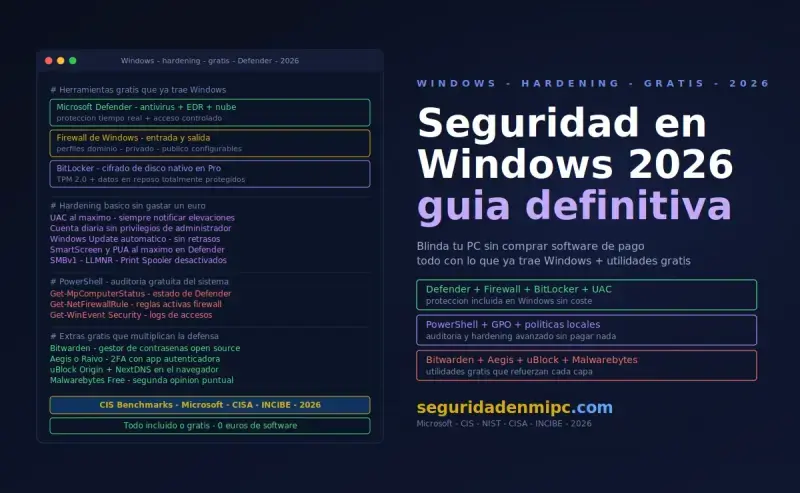
🪟 Seguridad en Windows: Guía completa de protección para 2026
💡 Resumen rápido
🪟 Cómo blindar tu PC con Windows en 2026 sin software de terceros
Este pilar recorre la cadena completa de un ataque a Windows, desde el reconocimiento en red hasta la exfiltración, y muestra dónde se rompe cada eslabón con configuraciones nativas del propio sistema.
- ✅ Por qué Windows es el objetivo más rentable del planeta
- ✅ Qué viene mal configurado de serie y por qué
- ✅ Las seis fases de un ataque y cómo cortar cada una
- ✅ PowerShell, checklist de 18 puntos y plan priorizado
- ✅ Alineación con estándares internacionales (CIS, Microsoft, INCIBE)
📅 2026 · 🕐 10 minutos de lectura
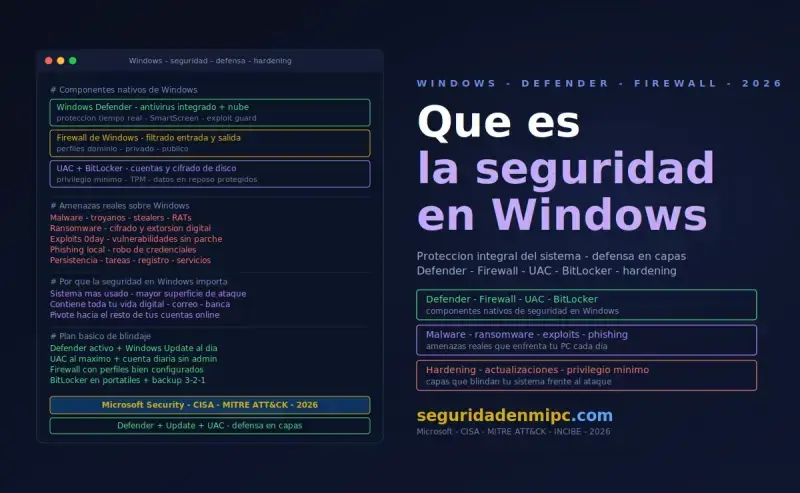
📊 Por qué la seguridad en Windows es objetivo número uno
La aritmética del atacante es sencilla: si siete de cada diez ordenadores del mundo corren Windows, diseñar un exploit da acceso potencial al 70% del mercado con un único conjunto de herramientas.
Por eso Microsoft analiza más de 65.000 millones de señales de amenaza al mes contra la seguridad en Windows en su telemetría global.
Y por esa misma razón, un Windows recién instalado no debería salir a internet sin pasar antes por un proceso mínimo de endurecimiento del sistema.
Hay un dato sobre la seguridad en Windows que resume la situación mejor que cualquier estadística: el 85% de los compromisos exitosos contra sistemas Windows explotan vulnerabilidades para las que ya existía un parche disponible.
No hablamos de zero-days sofisticados ni de ataques dirigidos por Estados. Hablamos de equipos sin actualizar, con credenciales débiles y con protocolos heredados activos que nadie usa.
Casi todo lo que protege un PC doméstico frente a este tipo de ataque masivo es gratuito y viene incluido en el propio sistema. Las guías prácticas las publicamos en Seguridad en mi PC.
🪟 La paradoja del sistema: es el sistema operativo con más mecanismos de defensa nativos del mercado, y también el que más usuarios tiene corriendo con esos mecanismos desactivados.
Las cinco superficies que vulneran la seguridad en Windows en el 95% de los casos
| Superficie | Técnica predominante | Frecuencia | Resultado si tiene éxito |
|---|---|---|---|
| Credenciales | Fuerza bruta, phishing, pass-the-hash | 🔴 Muy alta | Sesión legítima indistinguible del usuario |
| Protocolos heredados | NetBIOS, SMBv1, LLMNR sin parchear | 🔴 Muy alta | Movimiento lateral dentro de la LAN |
| Sistema sin parchear | Exploits públicos (EternalBlue, BlueKeep, PrintNightmare) | 🔴 Muy alta | Ejecución remota de código |
| Privilegios elevados | UAC bypass, abuso de tokens, tareas programadas | 🟠 Alta | Persistencia e instalación silenciosa |
| Navegador | Scripts maliciosos, extensiones secuestradas | 🟠 Alta | Robo de sesiones y cryptojacking |
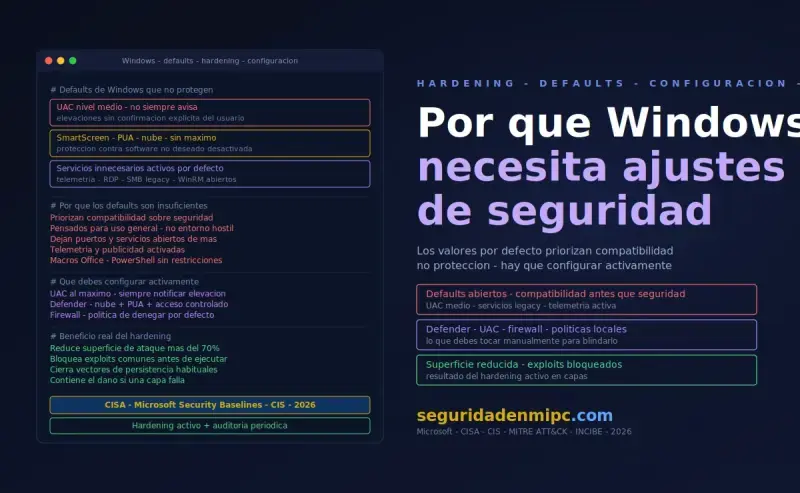
🔓 El Windows de fábrica no es un Windows protegido
La seguridad en Windows tiene que servir a millones de escenarios incompatibles entre sí: oficinas con servidores antiguos dependientes de SMBv1, redes domésticas con impresoras que descubren vecinos por NetBIOS, departamentos de IT que necesitan RDP abierto.
Para que todo eso funcione sin soporte, la seguridad en Windows deja activadas de serie decenas de funciones que el usuario medio jamás va a usar.
La consecuencia es un sistema con una superficie de ataque varias veces mayor que la que realmente necesita.
Un ejemplo concreto que ilustra los huecos del sistema por defecto: el archivo HOSTS. Es un fichero de texto que Windows consulta antes que cualquier servidor DNS para resolver nombres de dominio.
Modificarlo es trivial si el atacante tiene privilegios, y permite redirigir google.com o el dominio de tu banco hacia una IP controlada sin tocar el navegador ni la configuración de red.
La guía sobre archivo HOSTS muestra cómo detectar manipulaciones, restaurarlo y blindarlo con permisos ACL.
La tabla siguiente resume la distancia real entre los dos estados del sistema: el que entrega el instalador y el que deberías dejar antes de usar el equipo.
| Área | Estado de fábrica | Estado endurecido |
|---|---|---|
| Contraseñas | ⚠️ Sin longitud mínima ni complejidad | ✅ 14+ caracteres, historial 24 |
| Administrador integrado | ⚠️ Habilitado con nombre conocido | ✅ Deshabilitado y renombrado |
| NetBIOS / SMBv1 / LLMNR | 🚨 Activos en todas las interfaces | ✅ Desactivados |
| WDigest | 🚨 Contraseñas en memoria en texto plano | ✅ UseLogonCredential = 0 |
| RDP | ⚠️ Alcanzable en la red local | ✅ Desactivado o tras VPN + NLA |
| Auditoría de eventos | ⚠️ Mínima o desactivada | ✅ 12 categorías, log 200 MB |
| Actualizaciones | ⚠️ Diferibles indefinidamente | ✅ Automáticas e inaplazables |
| LSA / Credential Guard | ⚠️ Sin protección de proceso | ✅ LSA PPL + Credential Guard |
| AutoPlay USB | ⚠️ Activo | ✅ Bloqueado por directiva |
| Navegador | ⚠️ Configuración permisiva | ✅ Scripts, cookies y extensiones restringidos |
⚔️ Anatomía de un ataque a la seguridad en Windows, fase por fase
Un ataque real contra la seguridad en Windows doméstico o de oficina rara vez es un acto único.
Es una cadena de seis eslabones que el atacante recorre en orden: primero identifica qué hay en la red, luego busca una puerta, después mete código dentro del sistema, eleva privilegios, se asegura de volver y finalmente se lleva lo que quería.
Cortar cualquiera de los seis eslabones basta para que el ataque falle. Esta sección recorre cada fase y muestra con qué configuración se rompe.
Fase 1 · Reconocimiento: qué ve un atacante en tu red
Antes de atacar, el atacante necesita un mapa. Y la seguridad en Windows entrega ese mapa gratis a cualquiera que esté en la misma red local: nombre del equipo, cuentas de usuario, recursos compartidos, versión del sistema y servicios activos.
El responsable es NetBIOS over TCP/IP, un protocolo de los años ochenta que sigue activo por defecto aunque ninguna aplicación moderna lo necesite.
Cualquier dispositivo conectado a tu WiFi (incluido uno comprometido por un vecino) puede enumerar tu sistema en segundos con herramientas estándar.
La guía sobre NetBIOS cubre el procedimiento completo, incluyendo la reversión por si algo de tu red lo necesitara.
NetBIOS no es el único agujero en la defensa del sistema. Junto a él, un Windows de fábrica deja corriendo LLMNR, SSDP, el servicio Servidor y, en equipos no actualizados, incluso SMBv1.
Todos responden a preguntas que nadie les hizo. La manera ordenada de cerrarlos está en servicios de compartición, con script idempotente.
Fase 2 · Entrada: cómo se traspasa el perímetro de la seguridad en Windows
Hay tres puertas por donde entra la mayoría del malware que rompe la seguridad en Windows, y las tres son configurables.
La primera son las vulnerabilidades sin parchear: WannaCry, NotPetya y BlueKeep no fueron ataques sofisticados, fueron explotaciones de fallos con parche público que los administradores no habían aplicado.
Automatizar Windows Update deja de ser una recomendación para convertirse en la medida individual con más impacto sobre el blindaje del sistema.
El detalle técnico está en actualizaciones de Windows.
La segunda puerta es el acceso remoto. RDP expuesto directamente a internet recibe millones de intentos de conexión diarios (literalmente, no es una figura retórica).
En la red local, un RDP abierto sin Network Level Authentication permite a cualquier atacante que haya comprometido un equipo saltar al siguiente sin esfuerzo.
El artículo sobre acceso remoto explica cómo detectar conexiones entrantes, desactivar RDP si no lo usas, y blindarlo tras VPN con NLA si lo necesitas para teletrabajo.
La tercera es el navegador, el único programa que ejecuta código de origen desconocido por diseño cientos de veces al día.
Un Chrome, Edge o Firefox recién instalados aceptan cookies de terceros, ejecutan JavaScript sin discriminar, permiten extensiones sin verificar e incluso toleran descargas automáticas en determinadas condiciones.
Endurecerlos es tan importante como endurecer el sistema operativo. El procedimiento para los tres navegadores más usados está en navegadores web en Windows
Un cuarto vector menos evidente pero frecuente en hogares es el tráfico P2P: software de descargas que abre puertos, expone la IP pública y convierte el equipo en nodo retransmisor sin consentimiento informado del usuario.
Los tres métodos para bloquearlo a nivel de sistema están en bloquear P2P
Fase 3 · Ejecución: qué detiene el código malicioso una vez dentro
Si un ejecutable malicioso consigue llegar al disco, la siguiente línea de defensa de la seguridad en Windows es el antivirus, y en este sistema está instalado de serie.
Windows Defender ha dejado de ser la opción de segunda que era hace una década: las pruebas independientes de AV-TEST y AV-Comparatives lo sitúan sistemáticamente por encima del 99% de detección, a la altura de las suites comerciales.
La diferencia no es el motor, es la configuración. De serie, Defender no tiene activado el acceso controlado a carpetas, que bloquea cualquier proceso no autorizado que intente escribir en carpetas protegidas (la defensa más efectiva conocida contra ransomware).
Tampoco están activadas todas las reglas de Attack Surface Reduction, ni la protección contra aplicaciones potencialmente no deseadas.
En Windows Defender están todos los ajustes y scripts para llevarlo de "funciona" a "funciona de verdad".
Fase 4 · Escalación: de usuario limitado a SYSTEM
Un atacante que ejecuta código con los permisos de tu cuenta puede hacer daño, pero limitado: no puede desactivar el antivirus, no puede tocar otros perfiles, no puede instalar drivers.
Por eso casi todo el malware moderno incluye una fase de escalación de privilegios: técnicas que convierten una ejecución limitada en una ejecución con derechos de Administrador o, idealmente para el atacante, de SYSTEM.
Los vectores son muchos: UAC bypass mediante binarios confiables, abuso de Print Spooler (PrintNightmare, CVE-2021-34527), manipulación del Registro, servicios con permisos incorrectos, tokens duplicados.
El sistema tiene contramedidas para todos. Cómo funcionan estos vectores y qué configuraciones los cierran de raíz está en escalación de privilegios
La escalación depende directamente de la fortaleza de las cuentas y las credenciales. Si el atacante puede volcar la memoria del proceso LSASS y extraer hashes, la escalación deja de ser necesaria: ya tiene la contraseña del Administrador.
Desactivar WDigest, activar LSA Protection como PPL, exigir NTLMv2 y habilitar Credential Guard donde el hardware lo permite son las medidas que cierran esa ruta.
Las ocho configuraciones que convierten las cuentas en un objetivo poco rentable están en cuentas Windows
Fase 5 · Persistencia: cómo se queda un atacante
Un ataque que solo dura hasta el siguiente reinicio es un ataque fallido. La persistencia es el arte de sobrevivir al reboot.
En Windows los mecanismos son abundantes: tareas programadas, servicios, claves Run del Registro, carpetas de inicio, WMI subscriptions.
Algunos de los más creativos usan herramientas legítimas del propio sistema. Un atacante con Administrador puede instalar Hyper-V o un hypervisor ligero y ejecutar su carga útil desde dentro de una máquina virtual invisible para el antivirus del anfitrión.
Por qué esto es un problema real y cómo detectar software de virtualización instalado sin tu conocimiento está en VM seguras
Fase 6 · Detección: el eslabón de la seguridad en Windows que casi nadie configura
Un ataque que nadie detecta puede durar meses. El tiempo medio de permanencia de un atacante en un equipo Windows comprometido sin monitorización activa se mide en semanas.
La razón es sencilla: el registro de eventos existe y es potente, pero viene capado de serie. El log de seguridad por defecto tiene un tamaño tan pequeño que los eventos importantes se sobrescriben en horas.
Muchas categorías de auditoría están desactivadas, y nadie mira los Event ID que importan (4624, 4625, 4720, 4732).
Activar la auditoría completa, ampliar el log a 200 MB y revisar periódicamente los intentos fallidos de login es lo que separa detectar un ataque en 24 horas de detectarlo nunca.
El procedimiento con PowerShell y los filtros útiles están en monitorización de logins
🏗️ El hardening como práctica continua de seguridad en Windows
Aplicar las medidas de las seis fases anteriores equivale, en la práctica, a lo que en el sector se llama hardening de Windows: reducir sistemáticamente todo lo que el sistema hace por defecto y no deberías necesitar.
No es un proyecto que se empieza y se termina, es una disciplina que se aplica una vez y se revisa cada pocos meses, porque las actualizaciones mayores tienen la costumbre de reactivar servicios o restablecer directivas.
Cuando se hace bien, deja el equipo alineado con los niveles 1 o 2 del CIS Benchmark sin necesidad de herramientas empresariales.
El procedimiento completo paso a paso (siete fases con sus scripts PowerShell) está consolidado en hardening Windows 11
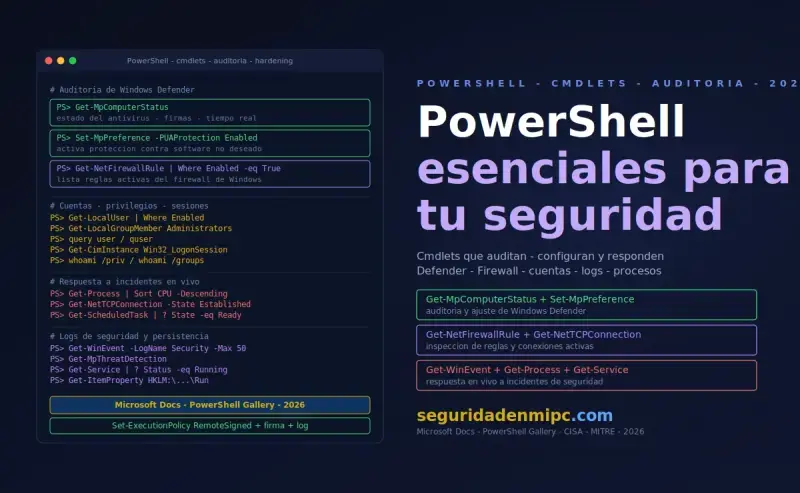
💻 PowerShell para auditar la seguridad en Windows: seis líneas para saber cómo estás
Antes de aplicar nada conviene saber de dónde se parte. PowerShell permite obtener un diagnóstico razonable de la seguridad en Windows en menos de un minuto.
Los comandos siguientes se ejecutan en una consola abierta como Administrador y no modifican nada, solo leen:
# Usuarios locales y su estado
Get-LocalUser | Select Name, Enabled, LastLogon | Format-Table -AutoSize

# Esta RDP aceptando conexiones (0 = si, 1 = no)
Get-ItemProperty "HKLM:\System\CurrentControlSet\Control\Terminal Server" -Name fDenyTSConnections

# Servicios heredados que no deberian estar activos
Get-Service | Where-Object {$_.Name -in @("LanmanServer","SSDP","upnphost","RemoteRegistry","Telnet")} | Select Name,Status

# Estado real de Windows Defender
Get-MpComputerStatus | Select AntivirusEnabled, RealTimeProtectionEnabled, AMEngineVersion

# Parches pendientes en cola
(New-Object -ComObject Microsoft.Update.Session).CreateUpdateSearcher().Search("IsInstalled=0").Updates | Select Title

# Ultimos 10 intentos fallidos de inicio de sesion
Get-WinEvent -FilterHashtable @{LogName="Security";Id=4625} -MaxEvents 10 | Select TimeCreated,Message
Si alguno de esos seis comandos devuelve algo que no esperabas (un usuario local del que no te acordabas, RDP activo sin saberlo, servicios como RemoteRegistry en marcha, actualizaciones pendientes desde hace semanas o intentos de login fallidos recientes), ahí tienes la lista de tareas para reforzar la seguridad en Windows en la siguiente hora.
✅ Checklist de seguridad en Windows en 18 puntos y tres niveles de madurez
Usa este checklist de seguridad en Windows como termómetro. Lo que ya tengas cubierto, déjalo; lo que no, pásalo al plan de acción de la siguiente sección.
Los tres niveles (básico, intermedio y avanzado) corresponden a tres perfiles distintos: usuario doméstico sin conocimientos técnicos, usuario con cierta experiencia, y profesional que quiere dejar el equipo alineado con estándares internacionales.
📋 Checklist de madurez en seguridad en Windows
🟢 Nivel básico · lo irrenunciable
- ☑ Windows Update activo, con instalación automática
- ☑ Protección en tiempo real de Defender encendida
- ☑ Cuenta de uso diario sin privilegios de Administrador
- ☑ Contraseña personal de al menos 14 caracteres
- ☑ Cuenta Administrador integrada deshabilitada
- ☑ Copias de seguridad automáticas en disco externo o nube
🟡 Nivel intermedio · el salto cualitativo
- ☑ NetBIOS over TCP/IP desactivado en todas las interfaces
- ☑ SMBv1 desinstalado
- ☑ LLMNR desactivado por directiva o Registro
- ☑ RDP desactivado, o con NLA y solo accesible por VPN
- ☑ Acceso controlado a carpetas activo en Defender
- ☑ Navegador principal con bloqueador de scripts (uBlock Origin)
- ☑ AutoPlay de USB bloqueado
🔴 Nivel avanzado · alineación con estándares
- ☑ LSA PPL y Credential Guard activados
- ☑ WDigest desactivado (UseLogonCredential = 0)
- ☑ Auditoría avanzada con Event IDs 4624, 4625, 4720, 4732
- ☑ Log de seguridad ampliado a 200 MB o más
- ☑ BitLocker activo sobre el disco del sistema
📋 Plan de acción de seguridad en Windows: qué hacer hoy, qué dejar para mañana
El orden importa al aplicar la seguridad en Windows. Hacer las cosas en la secuencia equivocada te hará invertir tiempo en medidas cuyo efecto queda anulado porque hay un vector anterior abierto.
La tabla siguiente ordena las ocho intervenciones principales por la ratio impacto/esfuerzo: el paso 1 es el que más protege con menos tiempo invertido, el 8 el que da los últimos puntos de endurecimiento.
| # | Intervención | Tiempo | Impacto |
|---|---|---|---|
| 1 | Activar actualizaciones automáticas sin opción a diferir | 5 min | 🔴 Crítico |
| 2 | Endurecer cuentas, LSA y política de contraseñas | 15 min | 🔴 Crítico |
| 3 | Desactivar NetBIOS, SMBv1 y LLMNR | 10 min | 🔴 Muy alto |
| 4 | Configurar Defender con ASR y acceso controlado | 10 min | 🔴 Muy alto |
| 5 | Cerrar o blindar el acceso remoto (RDP) | 10 min | 🟠 Alto |
| 6 | Endurecer Chrome, Edge o Firefox | 20 min | 🟠 Alto |
| 7 | Activar auditoría y monitorización de logins | 15 min | 🟠 Alto |
| 8 | Recorrer el pilar completo de hardening | 30 min | 🟠 Alto |
📚 Glosario de términos sobre seguridad en Windows
| Término | Qué significa en una línea |
|---|---|
| Hardening | Reducir sistemáticamente todo lo que el sistema hace de más. |
| UAC | La ventana que pide confirmación antes de una acción privilegiada. |
| LSA | El proceso de Windows que gestiona la autenticación local. |
| Credential Guard | Aísla las credenciales en un contenedor virtualizado fuera del kernel. |
| WDigest | Proveedor antiguo que guardaba contraseñas en texto plano en memoria. |
| Mimikatz | La herramienta estándar para extraer credenciales de memoria. |
| NetBIOS | Protocolo de red de los 80 que expone nombres y cuentas. |
| SMB / SMBv1 | Compartición de archivos; la v1 es la de EternalBlue. |
| LLMNR | Resolución local de nombres explotable con Responder. |
| RDP | Escritorio remoto de Microsoft, puerto 3389. |
| NLA | Autenticación previa a abrir la sesión RDP. |
| BitLocker | Cifrado de disco completo integrado en Windows Pro y superiores. |
| TPM 2.0 | Chip que almacena claves de cifrado aisladas del sistema operativo. |
| VBS / HVCI | Seguridad basada en virtualización con integridad de código por hipervisor. |
| ASR | Attack Surface Reduction: reglas de Defender contra técnicas conocidas. |
| Event ID 4625 | El identificador del evento de Windows que registra cada login fallido. |
🔗 Dónde verificar y ampliar la seguridad en Windows
Las recomendaciones de este pilar no son opinión, están alineadas con tres fuentes que cualquier profesional consultaría en el mismo orden.
El CIS Benchmark para Windows 10 y Windows 11 es el estándar de referencia mundial: define con valor exacto qué debe configurarse y a qué (los niveles 1 y 2 marcan el equilibrio entre seguridad y compatibilidad).
Es lo más parecido que existe a un consenso del sector sobre la postura defensiva de Windows.
La Security Baseline oficial de Microsoft es la voz del propio fabricante: directivas de grupo y claves de registro recomendadas para entornos empresariales, publicadas gratuitamente y aplicables con PowerShell.
Cuando CIS y Microsoft coinciden, la recomendación es prácticamente firma de autoridad.
Para estar al día de vulnerabilidades específicas en español, el portal de alertas tempranas del INCIBE-CERT publica avisos con identificador CVE, criticidad y mitigaciones el mismo día en que aparecen.
Es la fuente operativa más útil si lo que necesitas es saber qué tienes que parchear esta semana para mantener el sistema al día.
❓ Preguntas frecuentes sobre seguridad en Windows
¿Merece la pena pasarse a Windows 11 por seguridad?
Sí, por un motivo que no es obvio: Windows 11 exige TPM 2.0, Secure Boot y UEFI como requisitos mínimos. Eso significa que la protección del arranque pasa de ser opcional a obligatoria, y que VBS y HVCI se activan de serie.
Dicho esto, la seguridad en Windows 10 bien endurecida sigue siendo sensiblemente mayor que la de un Windows 11 de fábrica. La configuración pesa más que la versión.
¿Hace falta pagar un antivirus o basta con Defender para la seguridad en Windows?
Para un usuario doméstico con hábitos razonables, Defender correctamente configurado ofrece una seguridad en Windows suficiente. Los tests independientes de AV-TEST y AV-Comparatives lo confirman año tras año.
Los antivirus de pago pueden aportar valor añadido (VPN, gestor de contraseñas o protección bancaria reforzada), pero como motor de detección puro, la diferencia con un Defender con ASR y acceso controlado a carpetas activados es marginal.
¿Cada cuánto hay que revisar la seguridad en Windows?
Una vez al mes como rutina, y puntualmente tras cada actualización mayor de Windows, porque las feature updates tienen la costumbre de reactivar servicios y restablecer ciertas directivas.
La revisión mensual se resuelve en diez minutos: comprobar parches, mirar Event ID 4625, verificar que Defender no se ha desactivado y revisar la lista de programas instalados.
¿Desactivar NetBIOS si solo tengo un ordenador?
Sobre todo si solo tienes un ordenador. NetBIOS solo es útil cuando varios equipos necesitan descubrirse en la misma red, y los sistemas modernos ya no lo usan para nada.
Un equipo aislado con NetBIOS activo es un equipo que está contando cosas sobre sí mismo sin que nadie le pregunte. Desactivarlo no rompe nada en un escenario doméstico típico.
¿Cuál es el riesgo de la escalación de privilegios para la seguridad en Windows?
Lo que separa "un susto" de "un equipo comprometido". Un atacante con permisos de usuario normal puede leer los archivos de ese usuario.
Un atacante que escala a Administrador o SYSTEM puede desactivar el antivirus, instalar drivers, persistir en el sistema y acceder a todos los datos de todos los perfiles. Casi todo el malware moderno incluye rutinas de escalación porque sin ellas el impacto del ataque queda acotado.
¿Afecta el hardening al rendimiento?
En uso normal, no. Reforzar la seguridad en Windows desactivando protocolos heredados, cerrando servicios innecesarios o deshabilitando la cuenta Administrador integrada libera recursos, no los consume.
Las funciones basadas en virtualización (VBS, HVCI, Credential Guard) sí tienen un coste medible (entre un 3% y un 10% en cargas muy específicas), pero en ofimática, navegación o juegos con un equipo moderno de 16 GB de RAM el usuario no lo percibe.
¿Y si creo que ya estoy comprometido?
Señales típicas: ralentización sin causa, procesos desconocidos con uso alto de CPU, conexiones salientes que no se explican, archivos cifrados o renombrados.
Plan de respuesta razonable: desconectar el equipo de internet y de cualquier almacenamiento externo, arrancar en modo seguro, pasar un escaneo completo con Defender Offline, revisar procesos y servicios activos desde PowerShell, consultar los últimos inicios de sesión (Event ID 4624 y 4625) y cambiar contraseñas desde otro dispositivo limpio.
Si hay evidencia clara de ransomware o de acceso remoto en curso, lo más seguro y rápido es formatear y restaurar solo archivos verificados.
🏁 Conclusión: la seguridad en Windows que deja de ser un objetivo rentable
La seguridad en Windows perfecta no existe. Lo que sí existe es la diferencia (enorme, medible, persistente) entre un Windows que se explota en segundos con un exploit público y un Windows que obliga al atacante a invertir horas, herramientas específicas y a asumir un riesgo alto de ser detectado.
Esa diferencia no se construye con software, se construye con decisiones: qué se deja activo, qué se desactiva, qué se registra y qué se mira.
Casi todos los ataques masivos que copan titulares funcionan buscando el eslabón más barato de la seguridad en Windows.
Un equipo sin actualizar, con contraseña débil, con NetBIOS parloteando en la red y sin una sola línea de auditoría encendida. Basta con moverse por encima de esa línea para quedar fuera del radar del 95% de los ataques automatizados.
Las seis fases de esta guía son exactamente eso: los seis sitios donde la línea de la seguridad en Windows se dibuja.
✅ Las cinco decisiones que marcan la seguridad en Windows
- 🔒 Parches aplicados sin excusas: cierra el 85% de los exploits conocidos
- 🔒 Cuentas y credenciales endurecidas: corta la ruta de compromiso más común
- 🔒 Protocolos heredados apagados: elimina el reconocimiento automático en la LAN
- 🔒 Auditoría activa con alguien mirando: reduce el tiempo de detección de meses a horas
- 🔒 Defender bien configurado: sí, es suficiente para un usuario doméstico
Por dónde empezar hoy con la seguridad en Windows: paso 1 del plan de acción. Cinco minutos, impacto crítico. Mañana el paso 2. El resto en el fin de semana. En una semana, tu equipo está fuera del grupo fácil.